HOME |
BLOG |
News |
Backup & Continuità per l'ufficio domestico: guida rapida per non esperti
Backup & Continuità per l'ufficio domestico: guida rapida per non esperti
Pubblicata in: News |
26 settembre 2025
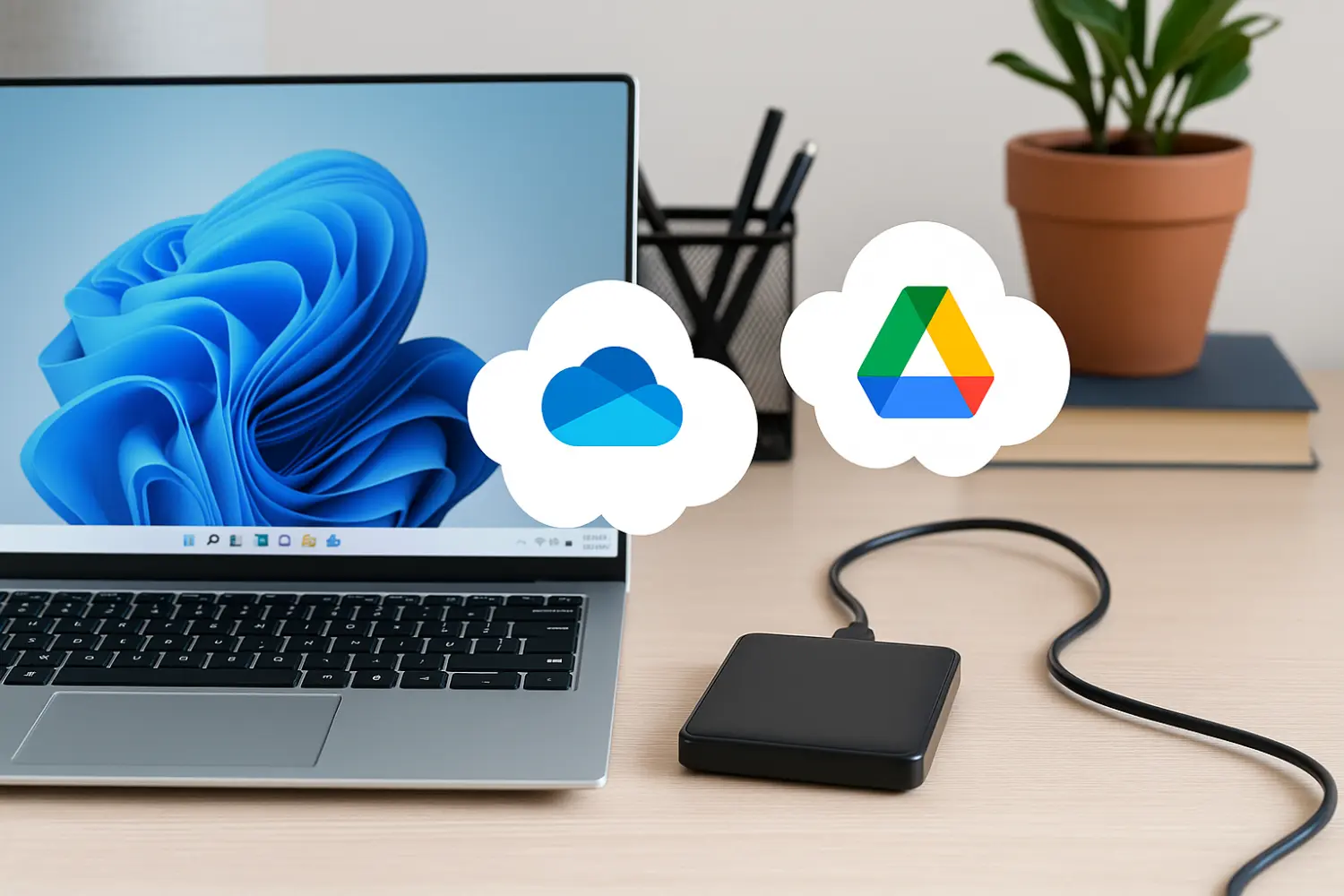
Un PC che si rompe, un ransomware che blocca i file, un hard disk che cede: non serve essere tecnici per capire quanto un backup sia vitale. Se lavori da casa o gestisci il tuo ufficio domestico, ecco due strumenti semplici e potenti: cloud (OneDrive/Google Drive) per i file e immagini di sistema per un ripristino totale.
1) Perché serve un backup “a due livelli”
- Cloud (file): protegge documenti, fogli di calcolo, presentazioni e foto. È accessibile ovunque e sincronizzato.
- Immagine di sistema: salva un’istantanea completa del PC (Windows, programmi, impostazioni, file) per ripristinare tutto in caso di guasto grave.
La combinazione copre sia i piccoli incidenti (cancellazioni, versioni sbagliate) sia i grandi disastri (guasto disco, furto laptop).
2) Backup file su OneDrive o Google Drive
Configurazione iniziale
- Scarica l’app OneDrive o Google Drive per desktop.
- Accedi con il tuo account Microsoft o Google.
- Scegli le cartelle da sincronizzare (es. Documenti, Desktop, Immagini).
Vantaggi
- I file si aggiornano in automatico ad ogni modifica.
- Versioni precedenti recuperabili fino a 30 giorni (OneDrive/Drive).
- Accesso da smartphone, tablet o altro PC.
Consigli pratici
- Non mettere tutto: sincronizza solo le cartelle di lavoro.
- Controlla lo spazio disponibile (5 GB OneDrive free, 15 GB Google Drive free, ampliabile a pagamento).
- Abilita l’autenticazione a due fattori sull’account per maggiore sicurezza.
3) Backup immagine di sistema (Windows)
Un’immagine di sistema è una copia completa del disco: Windows + programmi + file. Se il PC si guasta, puoi tornare operativo in poche ore.
Creare un’immagine
- Collega un hard disk esterno USB capiente (almeno quanto il disco interno del PC).
- Apri il menu Start → digita “Backup e ripristino (Windows 7)” → clic su “Crea immagine di sistema”.
- Scegli il disco esterno come destinazione → avvia.
Ripristinare l’immagine
Serve il Disco di ripristino o una chiavetta USB avviabile di Windows. All’avvio, scegli “Ripristina immagine di sistema” e indica il file sul disco esterno.
Best practice
- Fai un’immagine almeno ogni 2–3 mesi (o dopo aggiornamenti importanti).
- Tieni il disco esterno scollegato quando non serve: protegge da virus/ransomware.
- Nomina le immagini con data (es. Backup_2025-09).
4) Scenario tipico: guasto PC
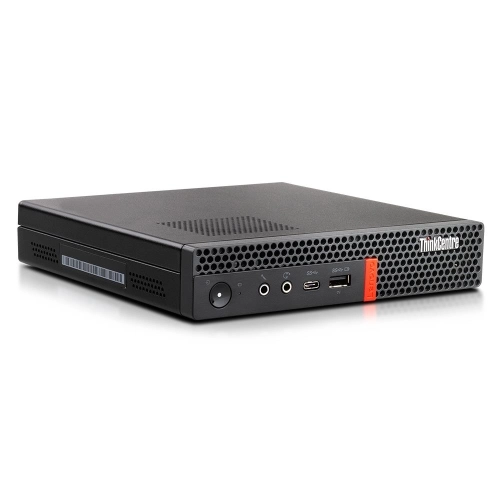
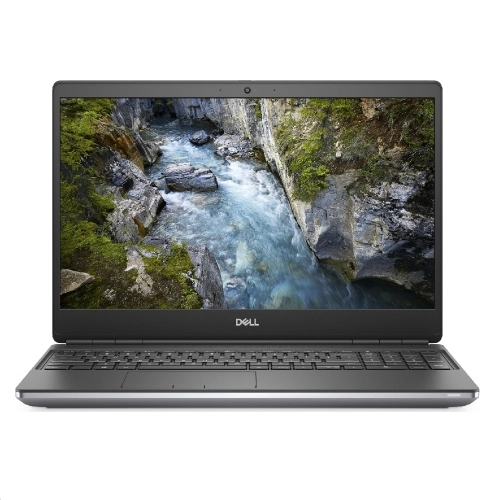
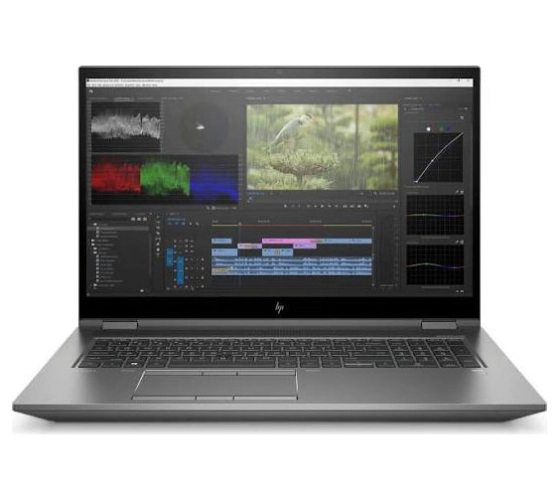
- Il disco si rompe → compri un ricondizionato da Pc Outlet.
- Ripristini l’immagine sul nuovo PC (stessa versione Windows).
- I tuoi file di lavoro si risincronizzano da OneDrive/Drive.
Risultato: in poche ore torni operativo con programmi, impostazioni e dati.
5) Errori comuni da evitare
- Affidarsi solo al cloud: se il PC non parte, reinstallare tutto a mano è lungo.
- Usare solo l’immagine di sistema: rischi di perdere modifiche recenti ai documenti.
- Dimenticare di testare il ripristino: prova almeno una volta con una macchina secondaria o una VM.
Checklist rapida
- ☑ OneDrive o Google Drive attivo con cartelle di lavoro sincronizzate.
- ☑ Disco esterno con immagine di sistema aggiornata (2–3 mesi).
- ☑ Account protetto con 2FA.
- ☑ Disco/chiavetta di ripristino pronta.
FAQ
Quanto spazio serve per un’immagine di sistema?
Almeno quanto il disco che vuoi salvare. Se il tuo C: è da 500 GB, serve un disco esterno da 1 TB per sicurezza.
Posso fare backup anche su NAS?
Sì, ma per semplicità consigliamo un disco USB. Il NAS è ottimo in uffici più strutturati.
Google Drive o OneDrive sono sicuri?
Sì, ma attiva la verifica in due passaggi e non condividere cartelle sensibili senza controlli.
Conclusioni
Con due semplici mosse — cloud + immagine di sistema — puoi garantire continuità al tuo ufficio domestico. Non serve essere un tecnico: bastano un’ora per configurare tutto e un po’ di disciplina per mantenere i backup aggiornati. Il giorno che serviranno, ti ringrazierai.