HOME |
BLOG |
News |
Come deframmentare il disco rigido del PC: guida semplice e veloce
Come deframmentare il disco rigido del PC: guida semplice e veloce
Pubblicata in: News |
30 luglio 2025
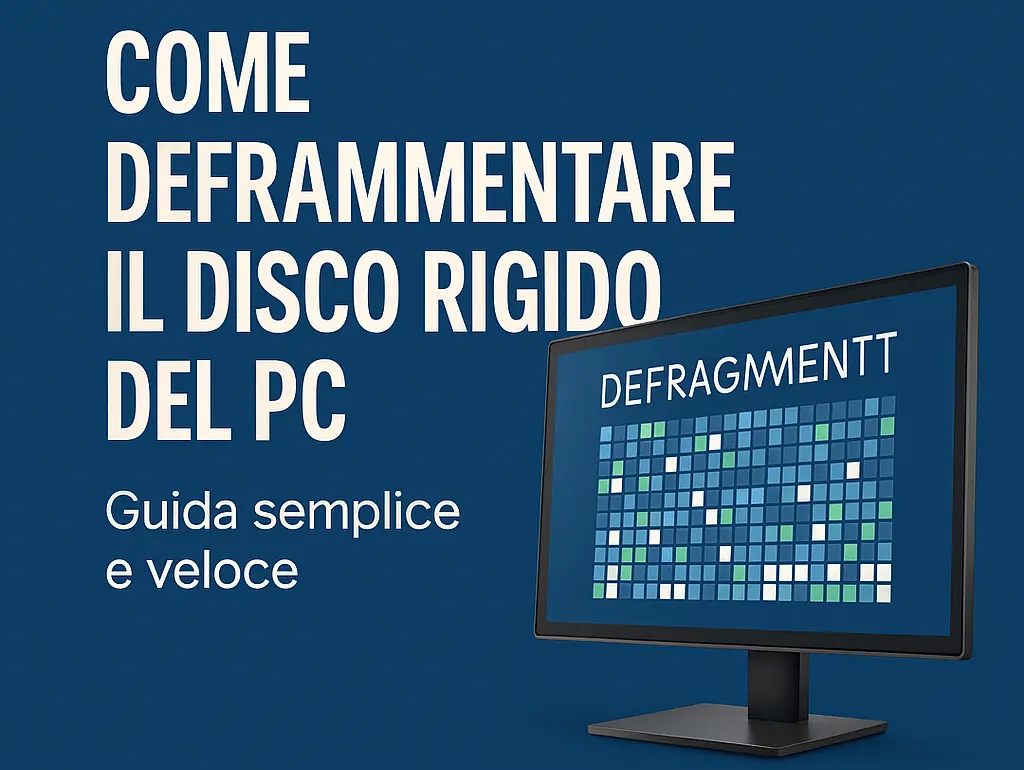
Nel tempo, i file salvati su un disco rigido (HDD) tendono a frammentarsi, ovvero a distribuirsi in modo disordinato sul disco. Questo rallenta l’accesso ai dati e può compromettere le prestazioni complessive del tuo PC. Per fortuna, esiste una soluzione semplice: deframmentare il disco rigido.
In questo articolo ti spieghiamo cos’è la deframmentazione, quando farla e come farla passo dopo passo su Windows 10 e 11.
🔍 Cos'è la deframmentazione del disco?
Deframmentare significa riordinare i dati all’interno dell’hard disk, raggruppando le parti di file sparse in blocchi contigui. Il risultato? Il sistema li legge più velocemente, migliorando avvio, apertura programmi e accesso ai file.
❗ Attenzione: la deframmentazione si applica solo ai dischi HDD. Se hai un SSD, non devi mai deframmentarlo: in quel caso si utilizza l’ottimizzazione automatica di Windows.
⏱️ Quando deframmentare il disco?
Windows oggi effettua in automatico una manutenzione programmata, ma puoi comunque eseguire una deframmentazione manuale ogni 1-2 mesi se:
-
Il tuo PC è lento ad avviarsi
-
I programmi impiegano tempo ad aprirsi
-
Hai spostato, copiato o eliminato molti file
-
Usi un HDD e non un SSD
🧑💻 Come deframmentare il disco rigido su Windows
🔹 Windows 10 / 11 – Guida rapida
-
Apri il menu Start e cerca “Deframmenta e ottimizza unità”
-
Seleziona il disco da ottimizzare (es. C:)
-
Clicca su “Analizza” per vedere lo stato di frammentazione
-
Se necessario, clicca su “Ottimizza”
Il processo può durare dai 10 ai 60 minuti, a seconda delle dimensioni e dello stato del disco.
🛠️ Consigli extra per migliorare le prestazioni
-
Elimina i file inutili prima della deframmentazione
-
Chiudi i programmi in background
-
Esegui la deframmentazione quando non utilizzi il PC
-
Considera l’upgrade a un SSD: più veloce, silenzioso e resistente
🖥️ Cerchi un PC veloce e già ottimizzato?
Su Pc-Outlet.it trovi una selezione di PC ricondizionati con HDD deframmentato o SSD installato, pronti all’uso e garantiti 12 mesi. Prestazioni ottimali e risparmio assicurato.