Guida pratica per creare filtri intelligenti, etichette annidate, ricerche avanzate e scorciatoie: meno caos, più focus e risposte più veloci. I nomi dei menu possono variare leggermente in base alla versione web/mobile.
Perché partire da filtri ed etichette
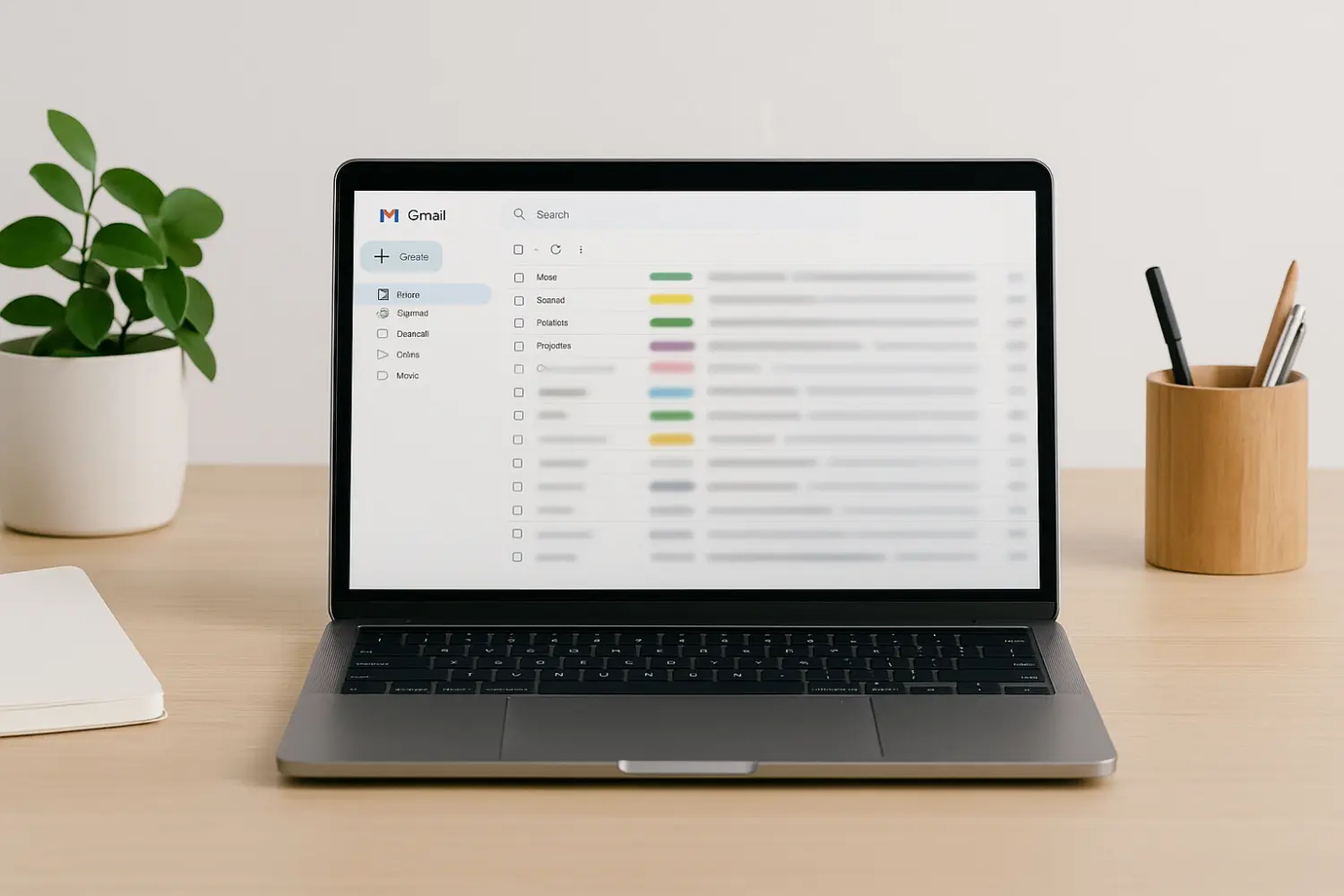
Gmail diventa potente quando lo trasformi in un sistema organizzato: filtri che smistano in automatico, etichette (anche annidate) per ritrovare tutto in due clic, ricerche salvabili e, quando serve, reminder e invii programmati. Il risultato: inbox “leggera”, priorità chiare e meno stress.
Architettura delle etichette: come impostare il “cassetto” giusto
Prima dei filtri, decidi 5–8 etichette principali e annida le sottoetichette dove serve. Esempio:
- Amministrazione → Fatture, Pagamenti, Ordini
- Clienti → VIP, Prospect
- Progetti → PROG-ALFA, PROG-BETA
- HR → Colloqui, Documenti
- Newsletter
Come creare/modificare: Impostazioni (⚙) → Vedi tutte le impostazioni → Etichette.
Filtri intelligenti: 10 ricette pronte
Creazione rapida: cerca un’email tipo → menu “⋮” → Filtra i messaggi di questo tipo → imposta condizioni → Crea filtro → scegli azioni → Applica anche ai messaggi corrispondenti (per ripulire subito l’inbox).
- Newsletter: has:newsletter OR “unsubscribe” in:anywhere → Salta Posta in arrivo + Applica etichetta “Newsletter” + Segna come letto.
- Fatture: subject:(fattura OR invoice) → etichetta “Amministrazione/Fatture” + Importante.
- Ordini/Preventivi: subject:(ordine OR preventivo) → etichetta “Amministrazione/Ordini” + Stella.
- Clienti VIP: from:cliente@azienda.it → Importante + etichetta “Clienti/VIP” + Non archiviare.
- Progetti: subject:[PROG-ALFA] → etichetta “Progetti/PROG-ALFA” + Stella.
- Allegati pesanti: has:attachment larger:10M → etichetta “Da valutare” + Salta Posta in arrivo.
- Conferme servizio: from:(noreply OR no-reply) → etichetta “Notifiche” + Segna come letto.
- Scadenze: subject:(scadenza OR reminder) → etichetta “Amministrazione/Pagamenti” + Stella.
- Report periodici: subject:(report OR estratto) → etichetta “Report” + Salta Posta in arrivo.
- Foto/Documenti: filename:(pdf OR jpg OR png) → etichetta “Documenti” (facile da esportare/archiviare).
Pro tip: nelle azioni del filtro puoi anche inoltrare a un collega o a un indirizzo di archivio.
Categorie della Posta in arrivo: quando usarle
Le categorie (Principale, Social, Promozioni, Aggiornamenti, Forum) dividono la Posta in arrivo in schede. Se preferisci il controllo totale, disattivale e delega tutto a etichette + filtri.
Impostazioni: Impostazioni → Configura inbox → Tipo di Posta in arrivo: Standard con schede, Importanti prima, Non lette prima, Contrassegnate prima, o Più caselle di posta in arrivo.
Ricerche avanzate che fanno davvero risparmiare tempo
La barra di ricerca è un “linguaggio” potente. Ecco gli operatori più utili (copiabili):
from:nome@dominio.it— mittente specificoto:me— mail inviate a mesubject:fattura— oggetto contienehas:attachment— con allegatifilename:pdf— allegato PDFlarger:10M— allegati oltre 10 MBolder_than:6m•newer_than:7d— intervalli velocilabel:Progetti/PROG-ALFA— sottoetichettain:sent•in:trash•in:spam— percorsocategory:promotions•is:starred•-is:read— stato/categoria/negazione{"term1" OR "term2"}— condizioni alternative
Salva la ricerca: mettila nei Preferiti del browser o crea un filtro che applichi un’etichetta “Ricerca salvata”.
Stelle, priorità e “Più caselle di posta in arrivo”
Stelle e simboli (punto esclamativo, check, ecc.) si attivano in Impostazioni → Generali → Stelle. Con il tipo di inbox Più caselle di posta in arrivo puoi creare pannelli basati su query (es. is:starred, label:Clienti/VIP, has:attachment) per vedere tutto in un colpo d’occhio.
Template, invio programmato e “Snooze”
- Template: abilita in Impostazioni → Avanzate → Modelli. Componi → “⋮” → Modelli → Salva/Inserisci.
- Invio programmato: freccia accanto a Invia → Programma invio (ottimo per scrivere la sera e inviare al mattino).
- Snooze: fai sparire una mail e falla riapparire quando ti serve (icona orologio). Perfetto per evitare “to-do” in inbox.
Alias, firme e scorciatoie
- Alias: Impostazioni → Account e importazione per inviare come altri indirizzi (con verifica).
- Firme multiple: Impostazioni → Generali → Firma (scegli firma per ruolo/progetto).
- Scorciatoie da tastiera: abilita in Generali. Tra le più utili: C (nuovo), R (rispondi), E (archivia), S (stella), / (focus ricerca).
Spazio e pulizia
- Cerca pesanti:
larger:10M has:attachment, ordina e archivia/elimini gli allegati superflui. - Offload su Drive: salva gli allegati importanti su Drive e rimuovi dalla mail se non servono in archivio.
- Disiscrizioni smart: apri 3 newsletter recenti utili, filtra tutto il resto → applica etichetta/segna come letto o disiscriviti dal link in alto.
Sicurezza essenziale
- Verifica in due passaggi (2FA): attivala in Gestione account Google → Sicurezza.
- App password per client legacy (solo se necessario) e controlli su dispositivi connessi.
- Phishing: diffida degli allegati eseguibili e dei domini “quasi identici”. Segnala come phishing dal menu “⋮”.
Checklist finale (Inbox PRO)
- 5–8 etichette principali + sottoetichette coerenti.
- 3–5 filtri chiave (newsletter, fatture, VIP, allegati pesanti, notifiche).
- Ricerca salvata per “Non lette 48h” e “Con allegati”.
- Stelle attive + 1 inbox multipla con 2–3 pannelli utili.
- 2–3 template pronti (risposte frequenti).
- Routine di pulizia settimanale (10 minuti).
FAQ rapide
Il filtro non si applica ai messaggi vecchi
Spunta “Applica anche ai messaggi corrispondenti” quando crei il filtro o rilancialo dalla pagina Filtri.
Le etichette non compaiono sul telefono
Apri l’app Gmail → Menu ≡ → Impostazioni → Account → Gestisci etichette e scegli quali sincronizzare.
La posta “sparisce” dall’inbox
Hai attivato “Salta Posta in arrivo” in qualche filtro (archiviazione automatica). Rivedi le azioni dei filtri.
Conclusioni
Con un’ora di lavoro (o anche solo 15 minuti per iniziare) Gmail diventa un sistema di produttività affidabile: filtri che puliscono, etichette che organizzano, ricerche che trovano, template che velocizzano. Parti dalle 3–5 regole fondamentali, salva due ricerche e attiva 2–3 template: l’inbox smetterà di dettare i tempi del tuo lavoro.