Guida pratica per azzerare il caos in posta: filtri automatici, cartelle intelligenti, categorie, modelli e scorciatoie per lavorare più veloci. Vale per Outlook per Windows (Microsoft 365) e Outlook sul Web: i nomi dei menu possono variare leggermente.
Perché partire da regole e cartelle intelligenti
Una casella ordinata riduce errori e tempo sprecato. Con poche regole “furbe” e cartelle di ricerca automatizzi lo smistamento di newsletter, fatture e messaggi ripetitivi, mentre evidenzi subito le mail che contano (clienti, scadenze, fornitori).
Setup veloce (3 mosse): il risultato in 15 minuti
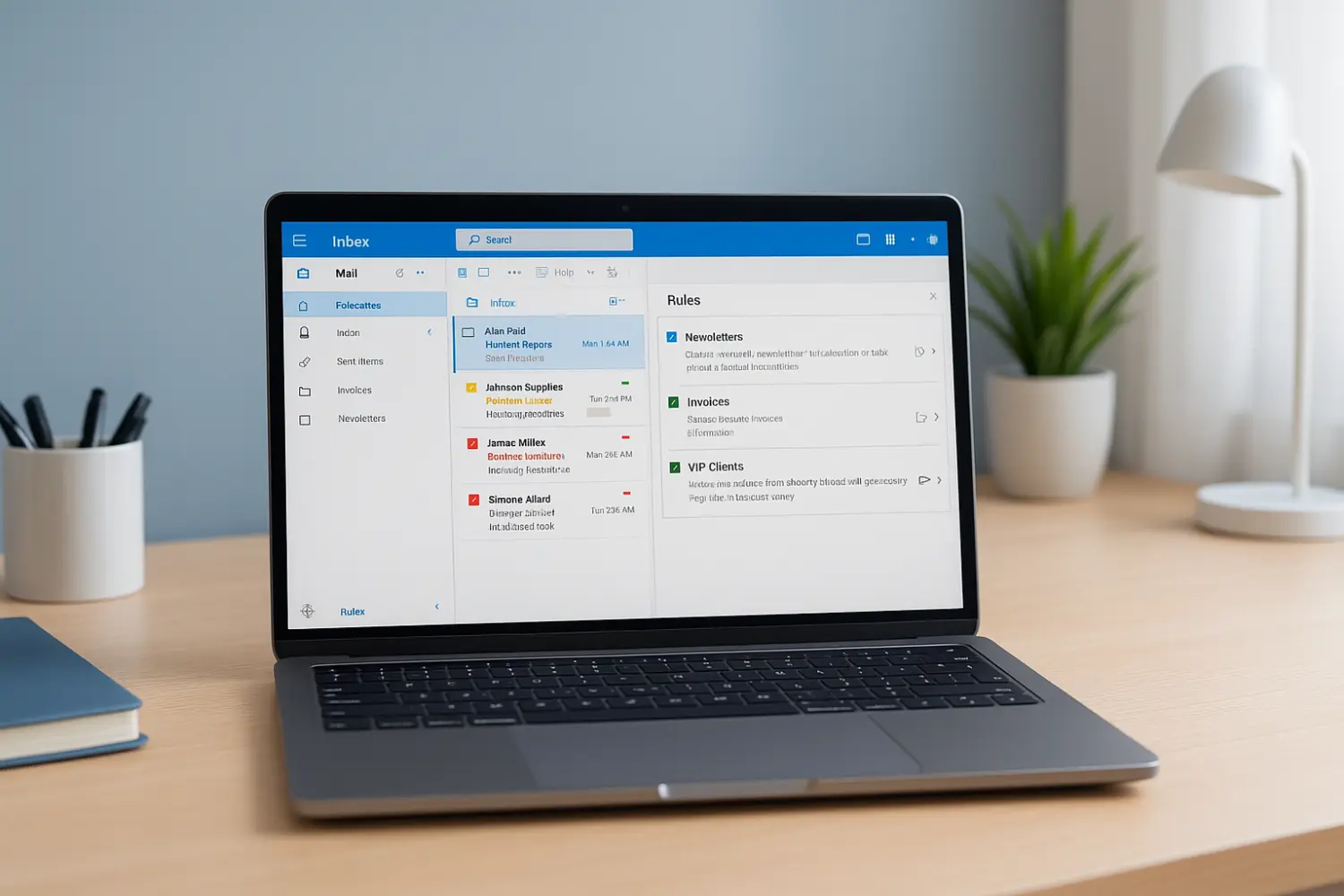
- Regole automatiche per smistare newsletter/fatture e marcare i VIP.
- Cartelle smart (Cartelle di ricerca) per avere “Da leggere oggi”, “Con allegati pesanti”, “Da rispondere”.
- Categorie + Quick Steps per taggare in un clic e fare azioni combinate (archivia+flag+categoria).
1) Regole automatiche: 5 esempi pronti
Come crearle (desktop)
Home → Regole → Crea regola… oppure File → Gestisci regole e avvisi. Scegli condizioni, azioni e eventuali eccezioni.
Come crearle (web)
Impostazioni (⚙) → Posta → Regole → Aggiungi nuova regola.
- Newsletter: “Da contiene ‘newsletter’ OR Oggetto contiene ‘unsubscribe’” → Sposta in “Newsletter” + Segna come letto.
- Fatture: “Oggetto contiene ‘fattura’ OR ‘invoice’” → Sposta “Fatture” + Categorizza “Amministrazione”.
- Clienti VIP: “Da è cliente@azienda.it” → Segna come Importante + Categoria “VIP” + Flag “Oggi”.
- Allegati pesanti: “Ha allegati E Dimensione > 10 MB” → Sposta “Da valutare” (così non intasano la Posta in arrivo).
- Ordini/Preventivi: “Oggetto contiene ‘ordine’ OR ‘preventivo’” → Copia in “Ordini” + Categoria “Commerciale”.
Tip: tieni attive poche regole, chiare. Se una regola deve sempre eseguirsi prima, spostala in alto nella lista.
2) Cartelle smart (Cartelle di ricerca)
Le Cartelle di ricerca mostrano risultati dinamici senza spostare fisicamente le mail. Sono perfette per focus giornalieri.
- Da leggere oggi: “Non lette AND ricevute nelle ultime 24/48 ore”.
- Con allegati: filtra le mail con allegati per trovarle al volo.
- Da rispondere: “Contrassegnate” (flag) + “Non completate”.
- Progetti: cerca per tag nel soggetto (es. “[PROG-ALFA]”).
Desktop: Cartelle → Nuova cartella di ricerca e scegli il modello. Web: usa la barra di ricerca con filtri salvati/pinned (es. hasattachments:true, from:cliente), poi aggiungi ai preferiti.
3) Categorie e colori: il “codice” visivo
Definisci 4–6 categorie massimo (es. VIP, Amministrazione, Commerciale, Progetti, Urgente). Colori coerenti = meno decisioni, più velocità.
- VIP (rosso): clienti top/manager.
- Amministrazione (giallo): fatture, pagamenti, scadenze.
- Commerciale (blu): offerte, ordini, preventivi.
- Progetti (verde): tutto ciò che ha un codice progetto.
Tip: assegna una categoria anche ai messaggi inviati (opzione nelle regole) per ritrovare subito le conversazioni complete.
4) Quick Steps: azioni multiple in un clic
Home → Quick Steps. Esempi:
- Archivia + Contrassegna: sposta in “Archivio/Anno” e aggiungi flag “Oggi”.
- VIP → Rispondi più tardi: categoria “VIP” + flag “Domani” + copia in “Da fare”.
- Invio standard: rispondi con modello (vedi sotto) e archivia la conversazione.
5) Modelli e risposte rapide (tempi dimezzati)
Desktop
Crea il messaggio → File → Salva con nome → Modello di Outlook (*.oft). Oppure usa Elementi rapidi (Quick Parts) per frammenti ricorrenti.
Web
Componi → Risposte rapide → + per salvare il testo. Inseriscilo in 1 clic quando serve.
Idee di modelli: richiesta informazioni, conferma presa in carico, orari e disponibilità, reminder scadenze.
6) Focused Inbox, filtri e visualizzazioni
- Posta in arrivo evidenziata (Focused) separa “Importante” da “Altra”. Se preferisci il flusso unico, disattivala e usa regole + cartelle smart.
- Filtra per Non lette o per “Ha allegati” quando devi fare pulizia rapida.
- Visualizzazioni personalizzate: aggiungi colonne “Categoria”, “Dimensione”, “Allegati”. Salvale per riutilizzarle.
7) Archiviazione e pulizia periodica
- Cartella Archivio (non elimina): svuota la Posta in arrivo senza perdere nulla.
- Pulizia conversazione: rimuove i messaggi ridondanti nel thread, mantenendo l’ultima replica completa.
- Ricerca per dimensione:
size:>10MB per trovare file pesanti e spostarli in cartelle dedicate o su cloud.
8) Ricerca veloce (operatori utili)
from:cliente@azienda.it — da un mittente precisosubject:fattura — per soggettohasattachments:true — con allegatireceived:this week — intervallo temporalecategory:VIP — per categoria
Tip: salva le ricerche frequenti tra i Preferiti (web) o come Cartelle di ricerca (desktop).
9) Scorciatoie che contano (desktop)
- Ctrl+Shift+M nuovo messaggio • Ctrl+R rispondi • Ctrl+Shift+R rispondi a tutti
- Ctrl+Enter invia • Ctrl+E ricerca
- Ctrl+Shift+V sposta in cartella • Ctrl+1/2/3 posta/calendario/contatti
Checklist finale: casella “zen” sempre
- 2–3 regole chiave (newsletter, fatture, VIP).
- 3 Cartelle smart: “Da leggere oggi”, “Con allegati”, “Da rispondere”.
- 4–6 categorie con colori coerenti.
- 1–2 Quick Steps per le azioni più ripetitive.
- Modelli/risposte rapide per le mail standard.
- Sessione settimanale di pulizia (10 minuti).
Problemi comuni? Mini-FAQ
Le regole non si applicano
Controlla l’ordine delle regole e che siano lato server (IMAP/Exchange) se vuoi che operino anche a PC spento.
La Posta evidenziata “perde” mail importanti
Disattivala e usa categorie + Cartelle di ricerca per avere controllo totale.
Ricevo troppe notifiche
Disattiva suoni e pop-up, lascia solo badge e promemoria calendario.
Conclusioni
Con 15 minuti di setup trasformi Outlook in un assistente silenzioso: filtra il rumore, ti mostra solo ciò che conta e ti aiuta a rispondere più in fretta. Mantieni poche regole efficaci, categorie chiare e una routine settimanale di pulizia: la tua inbox resterà “zen”.