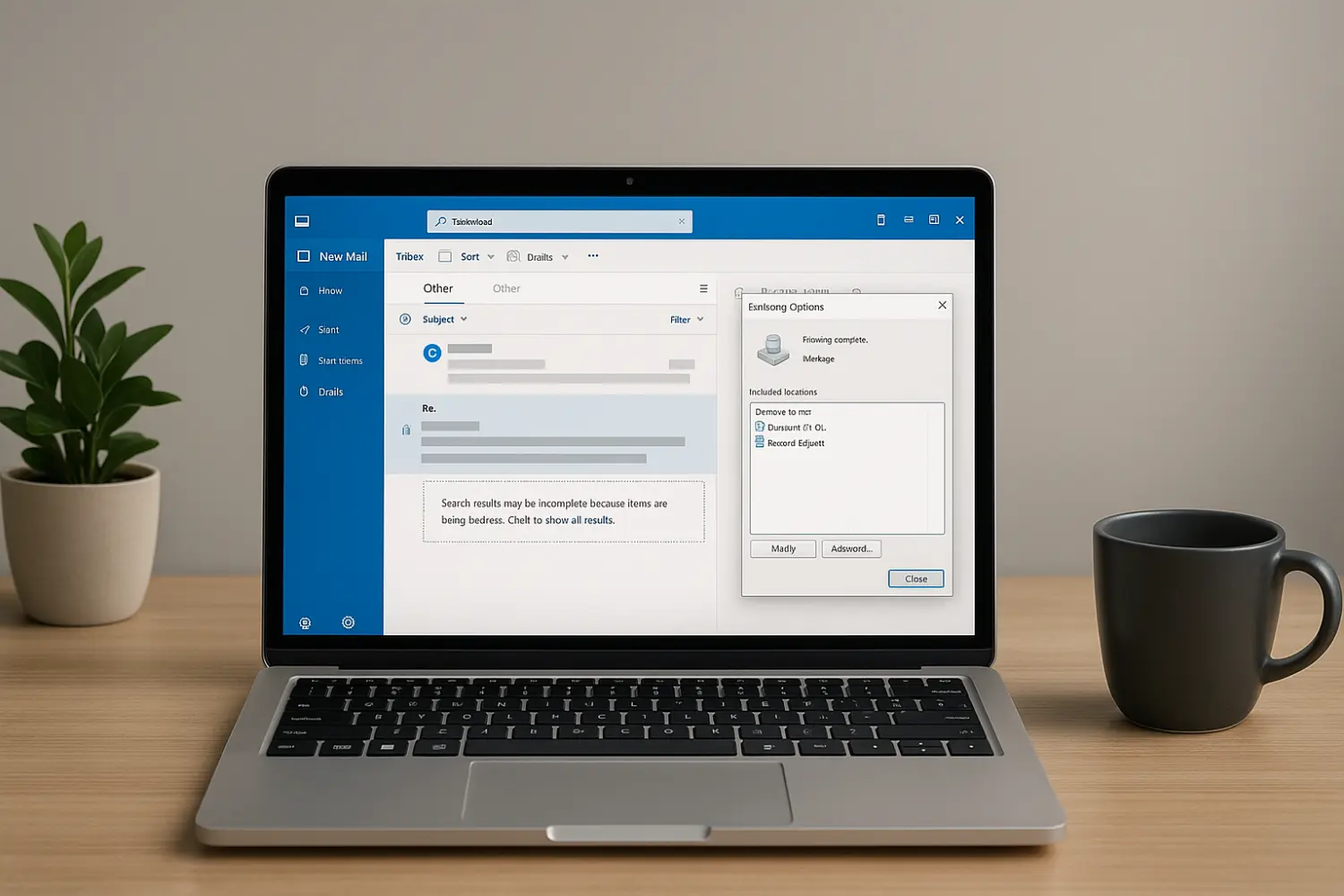
Ricerca lenta, risultati incompleti o nessun risultato? In molti casi la colpa è dell’indice di Windows o di impostazioni errate in Outlook. In questa guida vediamo i controlli rapidi, come ricostruire l’indice, quando usare il troubleshooter, cosa cambia nel nuovo Outlook per Windows e come intervenire su profilo, add-in e file dati (.OST/.PST).
Prima di tutto: che versione di Outlook stai usando?
- Outlook classico per Windows (Win32): ricerca basata anche sull’indice di Windows. È qui che spesso serve ricostruire l’indice o verificare i file dati.
- Nuovo Outlook per Windows: è web-based e non supporta i vecchi COM add-in; molte ricerche sono lato server (Exchange/Outlook.com). Le opzioni di ricerca sono nelle Impostazioni > Generale > Ricerca.
Checklist rapida (5 minuti)
- Verifica il campo di ricerca (tutte le cassette, cassetta corrente, cartella corrente). A volte i risultati mancano solo perché il filtro è troppo stretto.
- Controlla lo stato di indicizzazione in Outlook: File → Opzioni → Ricerca → Opzioni di indicizzazione. Assicurati che “Microsoft Outlook” sia tra le posizioni indicizzate.
- Se usi il nuovo Outlook, apri Impostazioni → Generale → Ricerca e controlla l’ambito (es. Tutte le caselle vs. cartella corrente).
- Applica il troubleshooter di Windows “Search and Indexing”.
- Se la ricerca continua a fallire, procedi con i fix approfonditi sotto.
Fix 1 — Ricostruisci l’indice (Windows Search + Outlook)
È il rimedio più efficace quando la ricerca non restituisce risultati o lo fa in modo parziale.
- In Outlook classico: File → Opzioni → Ricerca → Opzioni di indicizzazione (si apre la finestra di Windows).
- Clic su Avanzate → Ricostruisci. Conferma l’avviso: i risultati torneranno a comparire quando l’indice avrà finito.
- In Windows 11: Impostazioni → Privacy e sicurezza → Ricerca di Windows → Opzioni di indicizzazione avanzate → Avanzate → Ricostruisci.
Nota: durante la ricostruzione la ricerca può risultare incompleta; lascia il PC acceso e Outlook aperto per accelerare.
Fix 2 — Usa il troubleshooter “Search and Indexing”
Windows integra uno strumento che ripristina componenti di ricerca e indicizzazione.
- Apri Esegui (
Win+R) e lancia: msdt.exe -ep WindowsHelp id SearchDiagnostic, poi segui la procedura guidata.
- In alternativa, in Windows 11: Impostazioni → Sistema → Risoluzione dei problemi → Altri strumenti di risoluzione → Search and Indexing.
Se la ricerca di Windows è “bloccata”, prova a terminare il processo SearchHost.exe dal Task Manager (si riavvia da solo) e verifica eventuali aggiornamenti di Windows
Fix 3 — Controlli specifici per il nuovo Outlook
- Vai in Impostazioni → Generale → Ricerca e imposta l’ambito desiderato (es. Tutte le cassette).
- Ricorda che i COM add-in non sono supportati (si usano Web add-in): eventuali problemi legati ai vecchi componenti non si applicano qui.
Fix 4 — Add-in e avvio in “modalità provvisoria” (Outlook classico)
Un componente aggiuntivo può interferire con la ricerca.
- Apri Outlook in modalità provvisoria:
outlook.exe /safe da Win+R.
- Se in safe mode la ricerca funziona, disattiva gli add-in da File → Opzioni → Componenti aggiuntivi → Gestisci: COM Add-in → Vai (riattivali uno per volta per trovare il colpevole).
Fix 5 — OST/PST: quando ricrearli o ripararli
File dati corrotti o troppo grandi possono compromettere l’indicizzazione.
- .OST (account Exchange/Microsoft 365): chiudi Outlook, vai in
%LOCALAPPDATA%\Microsoft\Outlook e elimina l’OST: Outlook lo rigenererà al riavvio.
- .PST: usa lo strumento ufficiale SCANPST.EXE (Inbox Repair Tool) per diagnosticare e riparare il file.
Fix 6 — Crea un nuovo profilo di Outlook (classico)
Se la ricerca continua a non funzionare, un profilo corrotto può essere la causa.
- Apri Pannello di controllo → Posta → Mostra profili → Aggiungi e configura l’account.
- All’avvio di Outlook, scegli il profilo nuovo dal selettore.
Fix 7 — Riparazione di Office
Se il problema riguarda componenti di Outlook o filtri di indicizzazione, esegui la Riparazione di Microsoft 365/Office:
- Impostazioni → App → App installate → Microsoft 365 → Modifica, quindi Riparazione online (più completa) o Riparazione rapida.
Controlli di qualità: come capire se l’indice è a posto
- In Outlook classico: File → Opzioni → Ricerca → Opzioni di indicizzazione → verifica Elementi rimanenti da indicizzare (dovrebbe essere 0 o scendere col tempo).
- In Windows 11: controlla lo stato in Privacy e sicurezza → Ricerca di Windows; da qui puoi anche escludere cartelle o aggiungere posizioni.
Ricerca “furba”: operatori utili (evita falsi negativi)
Anche una query sbagliata può “far sparire” i risultati. Prova con:
from:nome@azienda.it — mittente specificosubject:fattura — parola nell’oggettohasattachment:true — messaggi con allegatireceived:this week — intervallo temporale
La guida Microsoft elenca altri filtri e parole chiave per restringere in modo efficace.
Quando chiamare l’IT (o cosa NON fare)
- Se l’indice non avanza per molte ore o cresce oltre limiti ragionevoli, verifica lo stato di Windows Search e, se necessario, avvia la deframmentazione del database o una ricostruzione completa; esistono procedure e comandi dedicati per casi estremi.
- Evita interventi di registro non documentati: usa sempre i tool ufficiali (Ricostruisci indice, Troubleshooter, Riparazione Office).
FAQ lampo
Il nuovo Outlook ha gli stessi problemi di indicizzazione?
Molte ricerche avvengono lato server, e i vecchi COM add-in non sono supportati (meno conflitti). Controlla però in Impostazioni → Generale → Ricerca l’ambito e i filtri.
Posso “forzare” la rigenerazione del file .OST?
Sì: chiudi Outlook, elimina l’OST in %LOCALAPPDATA%\Microsoft\Outlook e riapri Outlook: verrà ricreato.
Quando usare SCANPST.EXE?
Se lavori con .PST (archivi locali) o sospetti corruzioni. Lo strumento ripara la struttura del file.
Stai cercando licenze di prodotti Microsoft? Consulta la nostra sezione dedidcata delle Licenze software usate