Montare un video in 4K non significa automaticamente avere bisogno della workstation più potente disponibile. Due progetti con la stessa risoluzione possono comportarsi in modo completamente diverso: un'intervista con pochi tagli non mette sotto pressione il computer come un multicamera con correzione colore, effetti, titoli animati e collegamenti ad After Effects.
È per questo che la domanda “quale PC serve per il 4K?” ha poco senso se non si conosce prima il tipo di materiale e il modo in cui viene lavorato.
RAM, GPU, processore e SSD contano tutti, ma non nello stesso modo. E soprattutto non sempre il componente più costoso è quello che farà realmente la differenza.
Prima di sostituire il computer, quindi, conviene capire dove nasce il rallentamento. In alcuni casi basta più memoria o uno storage migliore. In altri la piattaforma è ormai troppo datata e passare a una workstation più recente diventa una scelta più razionale.
Perché il 4K richiede più risorse del Full HD
La differenza non riguarda soltanto la qualità dell'immagine. Un fotogramma 4K contiene molti più pixel rispetto al Full HD e questo aumenta la quantità di dati che il computer deve elaborare durante riproduzione, effetti, anteprima ed esportazione.
Ma la risoluzione è solo una parte del problema.
Contano anche il codec utilizzato dalla videocamera, il numero di tracce, la durata della timeline, gli effetti applicati e il software utilizzato. Un file molto compresso può risultare più impegnativo da riprodurre di un file più grande ma più semplice da decodificare.
È quindi possibile avere un progetto 4K relativamente fluido e un altro, sempre 4K, che manda in difficoltà la stessa workstation.
32 GB di RAM: sono davvero necessari per il 4K?
È una delle domande più frequenti quando si configura un computer per montaggio video.
Per Premiere 26.x Adobe distingue chiaramente tra HD e risoluzioni superiori: raccomanda 16 GB di RAM per contenuti HD e 32 GB o più per 4K e oltre.
Questo non significa che un progetto 4K non possa partire con 16 GB. Significa piuttosto che, per un utilizzo professionale e continuativo, 32 GB offrono un margine molto più sensato.
La differenza si nota soprattutto quando al software di montaggio si aggiungono altre applicazioni. Browser, Photoshop, After Effects, applicazioni audio e strumenti di collaborazione consumano memoria contemporaneamente.
Con 16 GB il sistema può quindi diventare presto stretto, anche se Premiere da solo riesce ancora a lavorare.
Quando 64 GB di RAM possono avere senso
Passare da 32 a 64 GB non rende automaticamente più veloce qualsiasi montaggio.
Ha senso soprattutto quando il workflow utilizza realmente quella memoria. Per esempio:
- Premiere Pro e After Effects aperti contemporaneamente;
- composizioni After Effects pesanti;
- progetti 4K con molte applicazioni aperte;
- multicamere complessi;
- materiale ad alta risoluzione oltre il 4K;
- motion graphics e compositing intensivi;
- workstation che deve restare valida per diversi anni.
Se il computer viene utilizzato soltanto per montare video relativamente semplici, investire subito in 64 GB potrebbe portare meno vantaggi di una GPU migliore o di uno storage più veloce.
Il principio resta lo stesso: aumentare il componente che rappresenta realmente il limite.
GPU: quanto conta la scheda video nel montaggio 4K?
Molto, ma non sempre quanto si pensa.
Premiere utilizza la GPU per accelerare diverse operazioni di riproduzione, rendering ed esportazione. Adobe raccomanda oggi 8 GB di memoria GPU nella configurazione destinata anche al 4K.
La parte grafica diventa particolarmente importante quando il progetto contiene effetti accelerati dalla GPU, correzione colore, ridimensionamenti, elaborazioni grafiche o altre operazioni che sfruttano la scheda video.
Anche DaVinci Resolve può mettere la GPU sotto forte pressione, soprattutto quando si lavora con color grading, effetti, Fusion e strumenti di elaborazione più complessi.
Questo non significa però che qualsiasi montatore debba acquistare una GPU di fascia altissima.
Per un progetto relativamente semplice, con pochi effetti e una timeline lineare, una buona scheda grafica equilibrata con il resto della workstation può essere sufficiente.
VRAM: gli 8 GB sono un buon riferimento, non una regola universale
La memoria video, o VRAM, è la memoria utilizzata direttamente dalla scheda grafica. Non va confusa con la RAM del computer.
Con l'aumentare della risoluzione e della complessità grafica, anche la VRAM può diventare importante. Adobe indica attualmente 8 GB di memoria GPU nella configurazione consigliata di Premiere su Windows.
È un buon riferimento per una workstation moderna destinata al 4K, ma non significa che 8 GB garantiscano qualsiasi workflow.
Color grading pesante, numerosi effetti, materiale ad altissima risoluzione e applicazioni come DaVinci Resolve possono richiedere più risorse. Al contrario, chi monta video aziendali relativamente semplici potrebbe non sfruttare una GPU molto più potente.
CPU: il processore resta fondamentale
L'attenzione sul video editing si concentra spesso sulla GPU, ma il processore continua a svolgere un ruolo importante.
Decodifica dei file, gestione della timeline, alcuni effetti ed esportazione possono utilizzare intensamente la CPU. La situazione cambia anche in base al codec utilizzato.
Adobe raccomanda per Premiere, in ambiente Windows, processori Intel di undicesima generazione o successivi con Quick Sync oppure AMD Ryzen serie 3000/Threadripper 3000 o successivi nella configurazione consigliata.
Quick Sync merita particolare attenzione perché può accelerare la decodifica e la riproduzione di formati molto comuni come H.264 e HEVC. Quindi il numero di core, da solo, non racconta tutta la storia.
Una CPU apparentemente meno impressionante sulla scheda tecnica può comportarsi molto bene con il formato usato ogni giorno.
Il codec può contare più della risoluzione
Due video 4K possono avere lo stesso numero di pixel ma essere molto diversi da montare.
Formati come H.264 e HEVC comprimono molto il materiale. È ottimo per ridurre le dimensioni dei file, ma la decodifica può essere impegnativa durante il montaggio.
Altri codec producono file più grandi ma possono risultare più semplici da gestire in timeline.
Questo spiega perché un computer può riprodurre bene un determinato 4K e rallentare con un altro girato apparentemente simile.
Prima di cambiare workstation, quindi, è utile sapere quale formato produce la videocamera utilizzata più frequentemente.
Proxy: una soluzione pratica prima di comprare un nuovo PC
Se il materiale originale è troppo pesante, lavorare con i proxy può migliorare notevolmente la fluidità.
Il concetto è semplice: il software crea copie più leggere dei file originali. Durante il montaggio utilizza queste versioni meno impegnative, mentre per l'esportazione finale torna automaticamente al materiale originale ad alta qualità.
Per documentari, multicamera o progetti con molti file 4K, può fare una differenza enorme.
I proxy non trasformano una workstation molto vecchia in una macchina moderna e non risolvono qualsiasi problema. Ma possono evitare di sostituire un computer che è ancora valido e che fatica principalmente nella decodifica dei file originali.
SSD: nel 4K lo storage non è un dettaglio
Ogni fotogramma deve essere letto dal disco. Cache, anteprime e file temporanei devono essere scritti continuamente. Con file pesanti e progetti lunghi, lo storage entra quindi direttamente nel workflow.
Adobe raccomanda per Premiere un SSD interno veloce per installazione e cache, più un'unità veloce aggiuntiva per i file multimediali.
È un'indicazione importante perché molti computer apparentemente potenti vengono rallentati proprio dalla gestione dei dati.
CPU e GPU possono essere veloci quanto si vuole, ma se il materiale arriva da un disco lento il sistema dovrà comunque aspettare.
Un SSD basta o è meglio separare sistema, media e cache?
Dipende dal tipo di lavoro.
Per un creator che monta occasionalmente progetti brevi, un singolo SSD moderno e capiente può essere una soluzione semplice e perfettamente utilizzabile.
Per una postazione professionale con molti progetti, invece, può avere senso distribuire il carico:
- SSD principale per Windows e applicazioni;
- unità veloce dedicata ai file video;
- SSD dedicato alla cache, nei workflow che lo giustificano;
- storage separato per archivio e backup.
Non è necessario creare una configurazione complicata per principio. L'obiettivo è evitare che sistema operativo, cache e materiale video si contendano continuamente la stessa unità quando i carichi diventano importanti.
Quanto spazio serve per il video editing?
Nel montaggio video lo spazio finisce rapidamente.
Un SSD da 256 GB può essere sufficiente per sistema operativo e applicazioni, ma diventa molto limitato se deve contenere anche progetti, cache e file video.
La capacità necessaria dipende dal tipo di videocamera, dal codec e dalla quantità di materiale prodotto. Chi lavora con video aziendali brevi ha esigenze completamente diverse da chi registra eventi, multicamera o produzioni professionali.
Vale la pena lasciare margine. Riempire quasi completamente l'unità di lavoro rende anche la gestione quotidiana meno comoda.
4K multicamera: cambia tutto
Montare una singola traccia 4K e riprodurre contemporaneamente quattro, sei o più flussi 4K sono due lavori molto diversi.
Nel multicamera aumentano contemporaneamente:
- quantità di dati letti dallo storage;
- lavoro di decodifica della CPU;
- memoria utilizzata;
- carico sulla GPU in presenza di effetti e correzioni;
- complessità generale della timeline.
In questo scenario una workstation più strutturata diventa molto più facile da giustificare.
Se il multicamera è sporadico, i proxy possono ancora aiutare molto. Se invece è il lavoro quotidiano dello studio, dimensionare la workstation su questo carico può far risparmiare tempo ogni giorno.
Premiere più After Effects: attenzione alla memoria
Un altro scenario comune è passare continuamente da Premiere ad After Effects.
Titoli animati, compositing, motion graphics e interventi grafici possono trasformare un progetto inizialmente semplice in un workflow molto più impegnativo.
After Effects 26.5 richiede almeno 16 GB di RAM e Adobe raccomanda 32 GB o più per contenuti 4K e superiori. Anche qui la configurazione consigliata prevede 8 GB di memoria GPU e SSD veloce per cache e applicazioni.
Quando Premiere e After Effects vengono mantenuti aperti insieme, 32 GB possono quindi diventare molto più facilmente una base di partenza che un eccesso.
Per workflow intensivi, maggiore memoria può offrire margine utile.
Editing 4K: una configurazione non vale per tutti
| Tipo di lavoro |
Priorità hardware |
Approccio |
| 4K semplice, pochi effetti |
CPU, 32 GB RAM, SSD, GPU equilibrata |
Non serve necessariamente una workstation estrema |
| 4K con molti effetti |
GPU, CPU, RAM |
Aumenta il peso della scheda grafica |
| 4K multicamera |
CPU, RAM, storage veloce |
Decodifica e lettura simultanea diventano importanti |
| Premiere + After Effects |
RAM, CPU, SSD/cache, GPU |
Serve maggiore margine per più applicazioni |
| DaVinci Resolve e color grading |
GPU, VRAM, RAM |
La parte grafica assume maggiore peso |
| Rendering e motion graphics intensivi |
GPU, CPU, RAM |
Workstation più strutturata spesso giustificata |
Meglio aggiornare il PC o sostituirlo?
È qui che conviene evitare acquisti impulsivi.
Se la workstation ha ancora una buona CPU e una piattaforma relativamente recente, ma dispone soltanto di 16 GB di RAM, aggiungere memoria potrebbe essere sufficiente.
Se il problema principale è un disco lento, passare a uno storage SSD adeguato può cambiare sensibilmente l'esperienza.
Se invece CPU, GPU e piattaforma sono tutte datate, continuare ad aggiungere componenti può avere poco senso. Una scheda grafica moderna montata su un sistema molto vecchio potrebbe non risolvere il collo di bottiglia e limitare anche gli aggiornamenti futuri.
In quel caso può essere più razionale valutare una workstation ricondizionata più recente e già equilibrata per il video editing.
Come capire qual è il componente che rallenta
Prima dell'upgrade, osserva cosa succede durante il lavoro.
La timeline scatta con file originali ma migliora con i proxy
Il problema potrebbe essere legato soprattutto alla decodifica del codec o alla velocità con cui vengono gestiti i media.
Gli effetti e il color grading rallentano molto la riproduzione
La GPU può avere un ruolo importante, soprattutto se gli effetti utilizzati sono accelerati graficamente.
Premiere e After Effects insieme saturano la memoria
Aumentare la RAM può dare più margine senza sostituire tutta la workstation.
File e cache richiedono molto tempo
Lo storage va controllato. Un SSD veloce può essere più utile di una GPU superiore se il disco rappresenta il vero limite.
Tutto è lento, anche le operazioni semplici
Se processore, memoria, GPU e storage appartengono tutti a una piattaforma ormai vecchia, può essere arrivato il momento di cambiare macchina.
Workstation ricondizionata per editing 4K: quando ha senso
Il ricondizionato è interessante quando permette di acquistare una piattaforma professionale con più RAM, GPU dedicata, storage espandibile e possibilità di aggiornamento a un costo più accessibile rispetto a una workstation nuova equivalente.
Non basta però cercare semplicemente la parola “workstation”.
Una macchina professionale troppo vecchia può essere meno adatta di un sistema più recente. Nel video editing contano anche supporto dei codec, generazione della CPU, GPU, driver e sistema operativo.
Bisogna quindi guardare la configurazione completa.
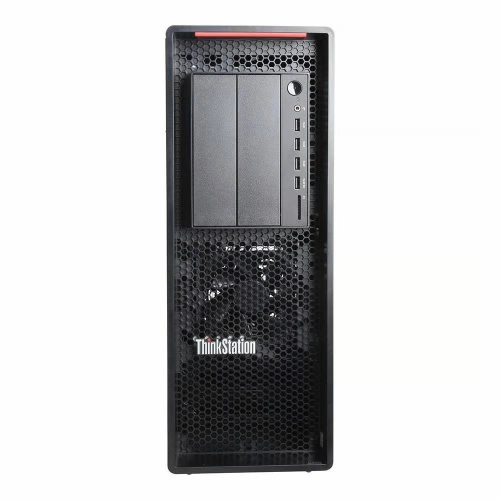
Se lavori abitualmente in 4K, puoi confrontare le workstation ricondizionate PcOutlet valutando almeno processore, RAM, GPU, memoria video, SSD ed espandibilità.
E un notebook può bastare per il 4K?
Sì, soprattutto se la mobilità è necessaria. I notebook professionali moderni possono gestire workflow video importanti, ma bisogna considerare alcuni compromessi.
Una workstation desktop è generalmente più semplice da espandere: si può aggiungere RAM, installare più unità e, su molti modelli, sostituire la GPU.
Nel notebook queste possibilità sono più limitate e il raffreddamento deve gestire componenti potenti in uno spazio ridotto.
Per chi lavora sul set, dal cliente o in viaggio, il vantaggio della portabilità può però essere decisivo.
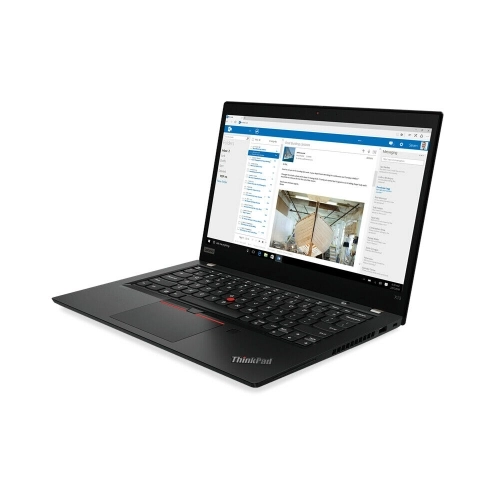
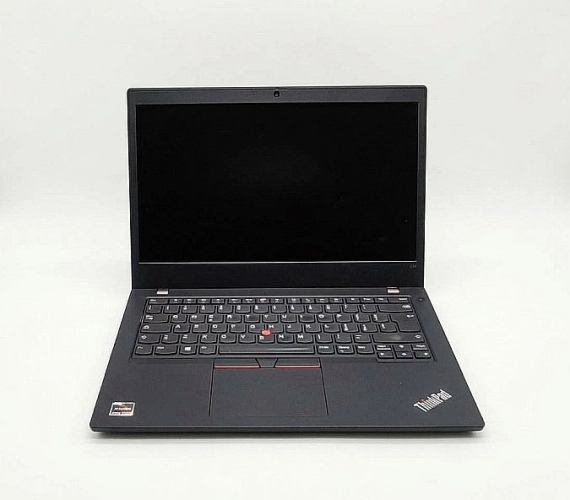
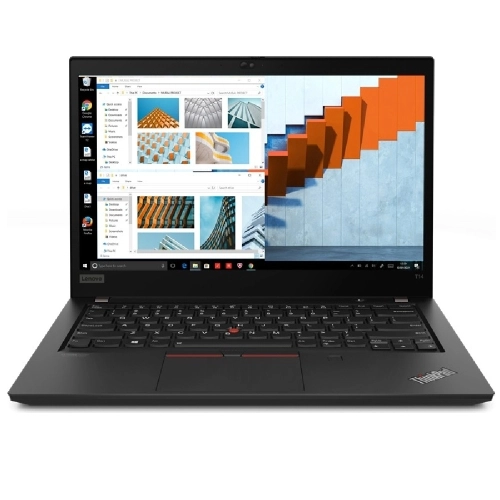
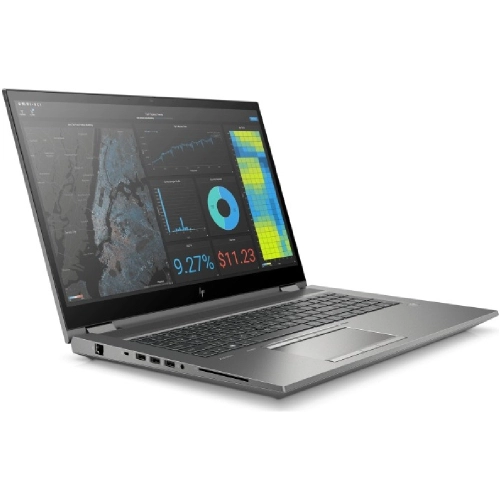
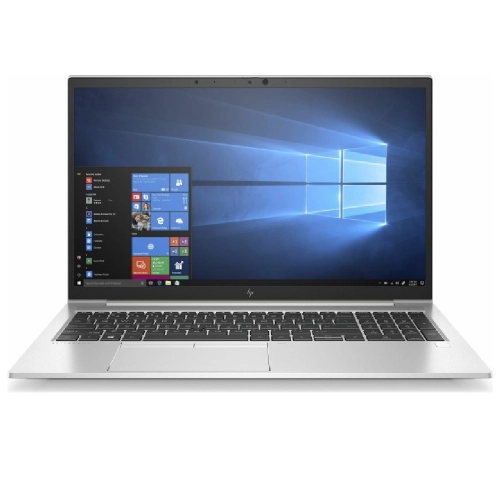
In quel caso può essere utile confrontare i notebook ricondizionati professionali disponibili e verificare che RAM, GPU e storage siano coerenti con il tipo di materiale utilizzato.
Anche il monitor fa parte della postazione 4K
Lavorare con un file 4K non obbliga ad avere un monitor 4K, ma lo schermo rimane una parte importante della postazione.
Per il montaggio conta lo spazio disponibile per timeline, anteprima e pannelli. Per color correction e lavori professionali diventa importante anche la qualità della visualizzazione.
Una configurazione a doppio monitor può essere molto comoda: timeline e strumenti su uno schermo, anteprima o materiale di riferimento sull'altro.
Quando si aggiorna una postazione video completa, può quindi avere senso valutare anche un monitor ricondizionato coerente con il workflow.
Gli errori più comuni nell'upgrade per il 4K
- Comprare subito una GPU molto costosa senza capire quale componente stia realmente rallentando.
- Restare con 16 GB di RAM in un workflow professionale 4K con più applicazioni aperte.
- Sottovalutare lo storage concentrandosi solo su CPU e GPU.
- Ignorare il codec e attribuire qualsiasi scatto alla mancanza di potenza.
- Non provare i proxy prima di sostituire una macchina ancora valida.
- Acquistare una workstation troppo vecchia soltanto perché dispone di molti core o molta RAM.
- Non lasciare spazio di espansione per memoria e storage futuri.
- Dimensionare il PC sul progetto più semplice quando il lavoro reale comprende multicamera, After Effects o color grading.
Quindi: quanta RAM, GPU e SSD servono davvero?
Per un workflow 4K moderno con Premiere, i 32 GB di RAM indicati da Adobe rappresentano un riferimento sensato. Una GPU con 8 GB di memoria rientra oggi nella configurazione consigliata, mentre SSD veloce e unità dedicata ai media aiutano a evitare che lo storage diventi il collo di bottiglia.
Ma questi numeri sono solo il punto di partenza.
Un montaggio 4K semplice può funzionare bene con una workstation equilibrata. Un progetto multicamera, un workflow Premiere + After Effects o un lavoro intensivo in DaVinci Resolve possono richiedere molto di più.
Prima di acquistare, conviene quindi partire da codec, numero di tracce, effetti, software utilizzati e frequenza dei progetti. Solo dopo ha senso decidere se aggiungere RAM, cambiare GPU, installare un SSD più veloce o sostituire l'intera macchina.
Se il computer attuale è ormai un limite su più fronti, consulta le workstation ricondizionate PcOutlet e confronta configurazioni con RAM, GPU e storage adeguati al tuo workflow video. L'obiettivo non è comprare la workstation più potente disponibile, ma eliminare i rallentamenti che fanno perdere tempo durante il lavoro.
Domande frequenti
Quanta RAM serve per montare video in 4K?
Adobe raccomanda 32 GB di RAM o più per Premiere con contenuti 4K e risoluzioni superiori. Per workflow semplici può essere possibile lavorare con meno memoria, mentre After Effects, multicamera e progetti complessi possono richiedere maggiore margine.
8 GB di VRAM bastano per editing video 4K?
Adobe indica 8 GB di memoria GPU nella configurazione consigliata di Premiere su Windows. È un buon riferimento, ma color grading, effetti complessi, DaVinci Resolve e risoluzioni superiori possono richiedere più risorse.
Serve un SSD per montare video 4K?
Uno storage veloce è molto importante. Adobe raccomanda un SSD interno veloce per applicazioni e cache e un'unità ad alta velocità aggiuntiva per i file multimediali.
32 GB o 64 GB di RAM per video editing?
Per molti progetti 4K 32 GB rappresentano una base adeguata. 64 GB possono avere senso con After Effects, multicamera, composizioni pesanti o quando si utilizzano più applicazioni professionali contemporaneamente.
È meglio cambiare GPU o aumentare la RAM?
Dipende dal collo di bottiglia. Se la memoria è costantemente piena, aumentare la RAM può essere prioritario. Se gli effetti e il color grading rallentano la timeline, la GPU potrebbe avere maggiore importanza.
Una workstation ricondizionata va bene per editing 4K?
Può essere una buona scelta se CPU, RAM, GPU, memoria video e storage sono adeguati al software e al materiale utilizzato. Va sempre valutata la configurazione specifica e non soltanto il fatto che sia una workstation.