Capita spesso: l’immagine in Photoshop è perfetta, ma una volta caricata su Facebook o Instagram i colori appaiono “slavati” o troppo saturi. La chiave è nell’export: profilo colore, formato file e impostazioni di compressione. In questa guida vediamo come ottenere file nitidi, leggeri e con colori fedeli.
1) Il profilo colore giusto: sRGB
Il web e i social usano sRGB come standard. Se esporti in AdobeRGB o ProPhoto, molti browser/app non interpretano correttamente i colori.
- In Photoshop vai su Modifica → Converti in profilo.
- Scegli sRGB IEC61966-2.1.
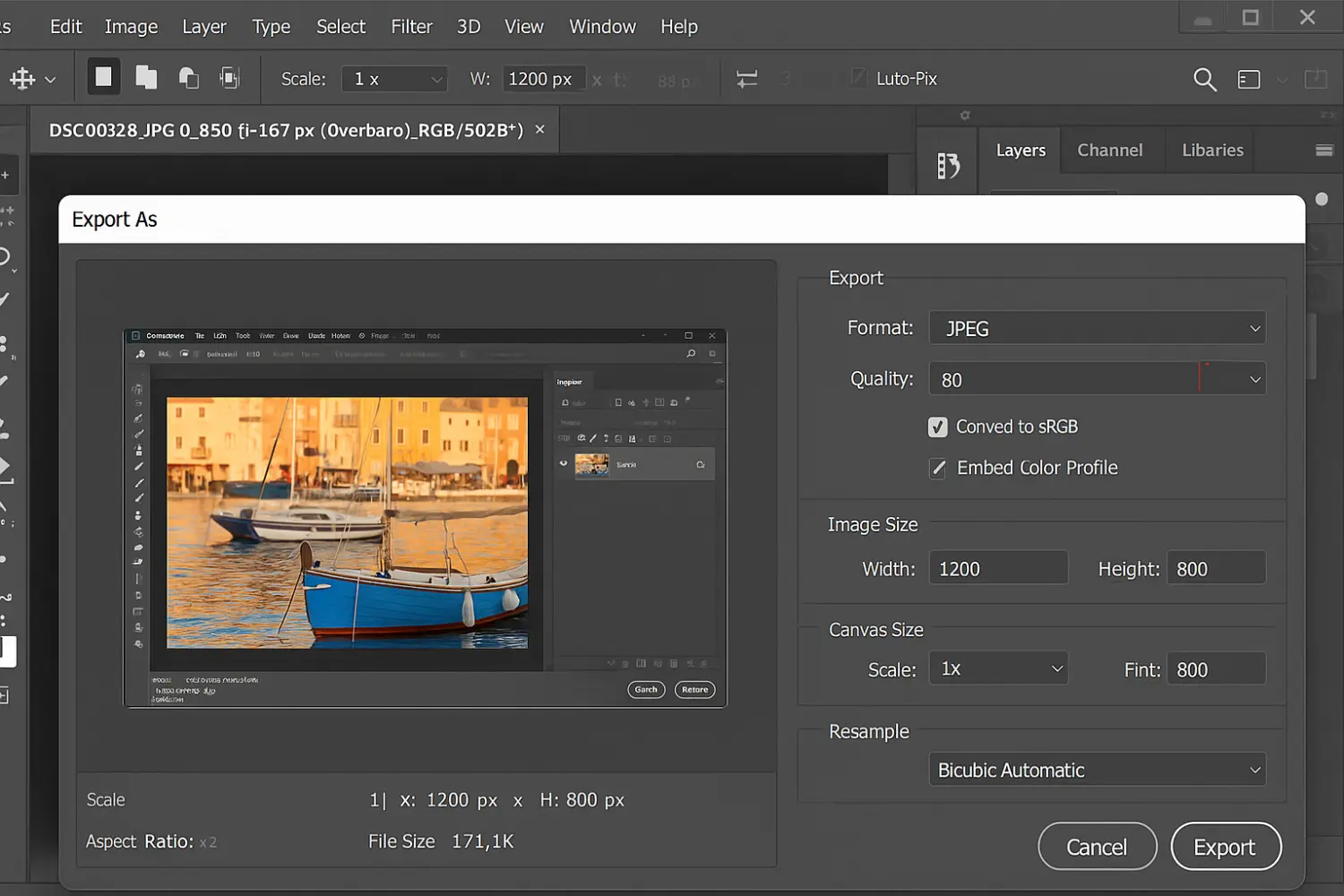
- In Export As assicurati che sia spuntato “Converti in sRGB”.
2) Export As vs Save for Web
- Export As: interfaccia moderna, supporta JPEG, PNG, GIF e anche WebP. Include la spunta “Converti in sRGB”.
- Save for Web (Legacy): ancora usato, utile per GIF animate, ma meno aggiornato.
Consiglio: usa Export As per la maggior parte dei casi; tieni Save for Web solo per GIF animate o workflow legacy.
3) Formato file: JPEG, PNG o WebP?
- JPEG: perfetto per foto, bilancia qualità e peso. Usa qualità 70–85.
- PNG-24: per immagini con sfondo trasparente o grafica con bordi netti (icone, loghi).
- WebP: nuovo formato supportato dai principali browser, qualità alta e peso ridotto. Ottimo per siti web moderni.
4) Dimensioni ottimali per i social
Ridimensiona prima di esportare: caricare immagini troppo grandi non migliora la qualità e rallenta i caricamenti.
- Instagram feed: 1080 px lato lungo
- Facebook post: 1200 × 628 px (formato rettangolare consigliato)
- LinkedIn post: 1200 × 1200 px (quadrato) o 1200 × 628 px (orizzontale)
- Stories: 1080 × 1920 px
5) Peso del file: qualità vs caricamento
Meno peso = caricamento più rapido. In Export As puoi bilanciare qualità/risoluzione e vedere l’anteprima del peso finale.
- JPEG: qualità 70–85 è spesso indistinguibile da 100 ma molto più leggera.
- PNG: ottimizza con compressione lossless.
- WebP: offre il miglior compromesso (a parità di qualità, pesa meno del 50% rispetto a JPEG).
6) Workflow consigliato (checklist)
- Converti il documento in sRGB.
- Ridimensiona l’immagine alle dimensioni richieste dal canale (es. 1200×628 px per Facebook).
- Usa File → Esporta → Esporta come.
- Scegli il formato adatto (JPEG, PNG o WebP).
- Spunta Converti in sRGB e Incorpora profilo colore.
- Verifica anteprima peso e nitidezza, poi salva.
Errori comuni da evitare
- Caricare file in AdobeRGB → colori alterati online.
- Non ridimensionare → file troppo pesanti, caricamenti lenti.
- Salvare sempre in PNG anche per foto → file inutilmente enormi.
- Dimenticare la spunta “Converti in sRGB” in Export As.
FAQ rapide
Perché il colore cambia tra Photoshop e il browser?
Perché non hai convertito in sRGB o non hai incorporato il profilo. I browser interpretano sRGB per default.
Meglio esportare a 72 dpi o 300 dpi?
Per il web conta solo la dimensione in pixel, non i DPI. Esporta con i pixel giusti (es. 1200×628). I 72/300 dpi servono solo per la stampa.
Posso usare WebP per i social?
Molti social convertono comunque in JPEG/PNG, ma se pubblichi sul tuo sito/blog WebP è consigliato per performance.
Conclusioni
Un export corretto garantisce immagini nitide, leggere e fedeli ai colori. Ricorda: sRGB, ridimensionamento giusto, formato adeguato. Così le tue foto e grafiche brilleranno sul web e sui social senza sorprese cromatiche.