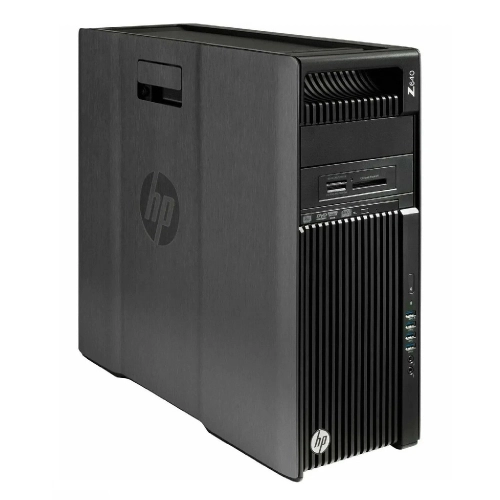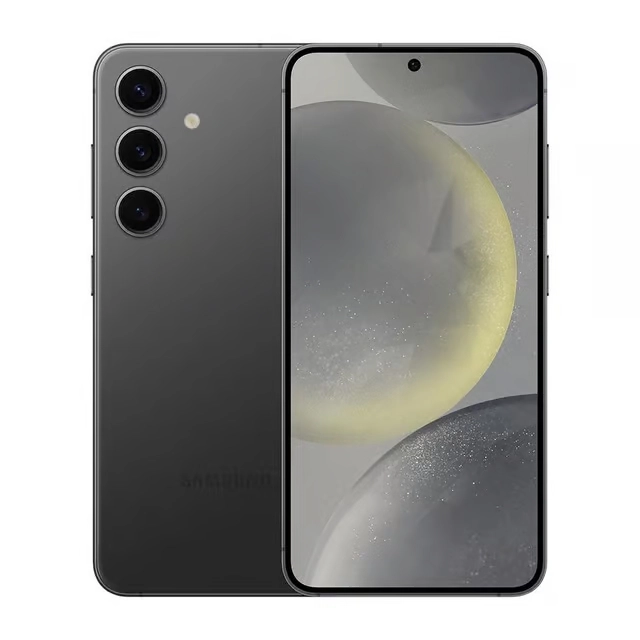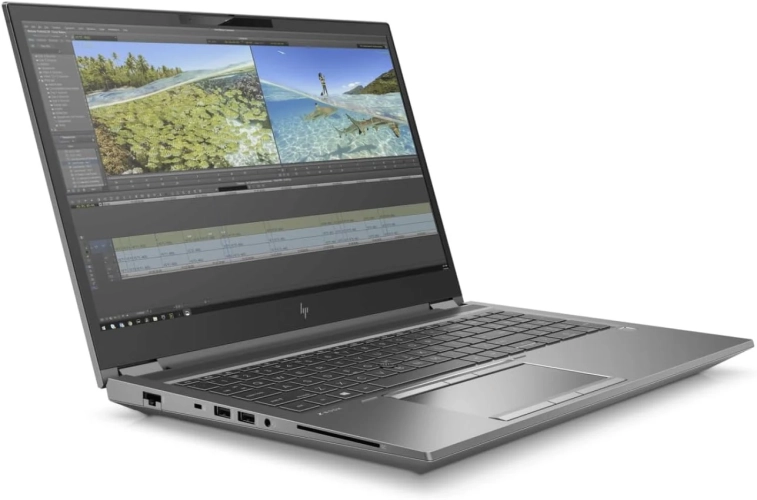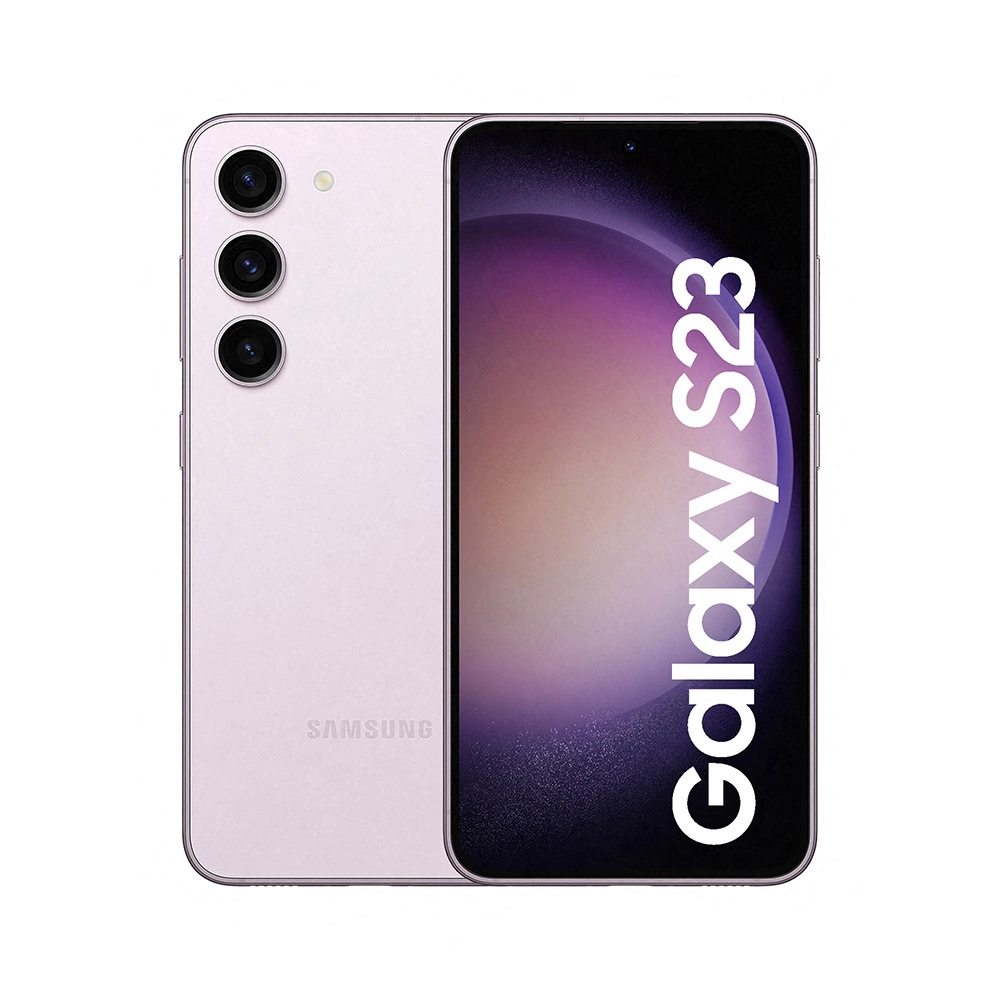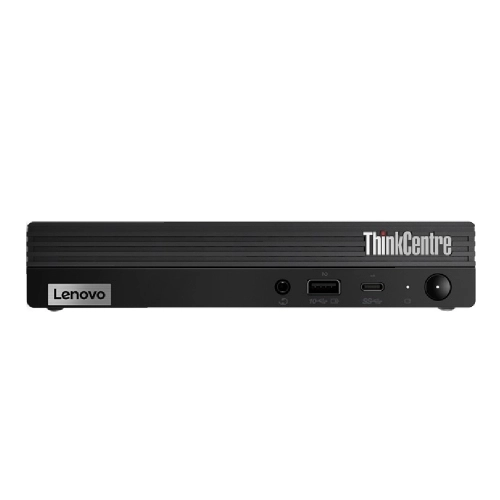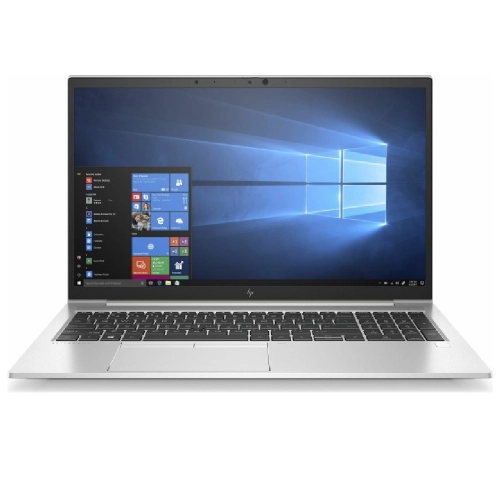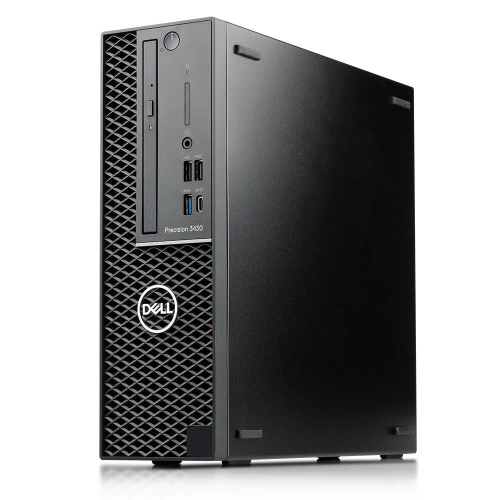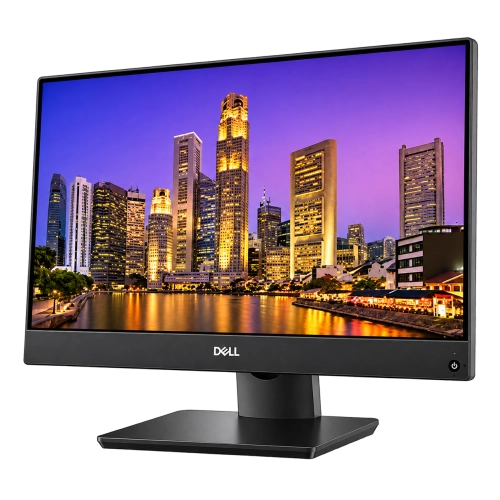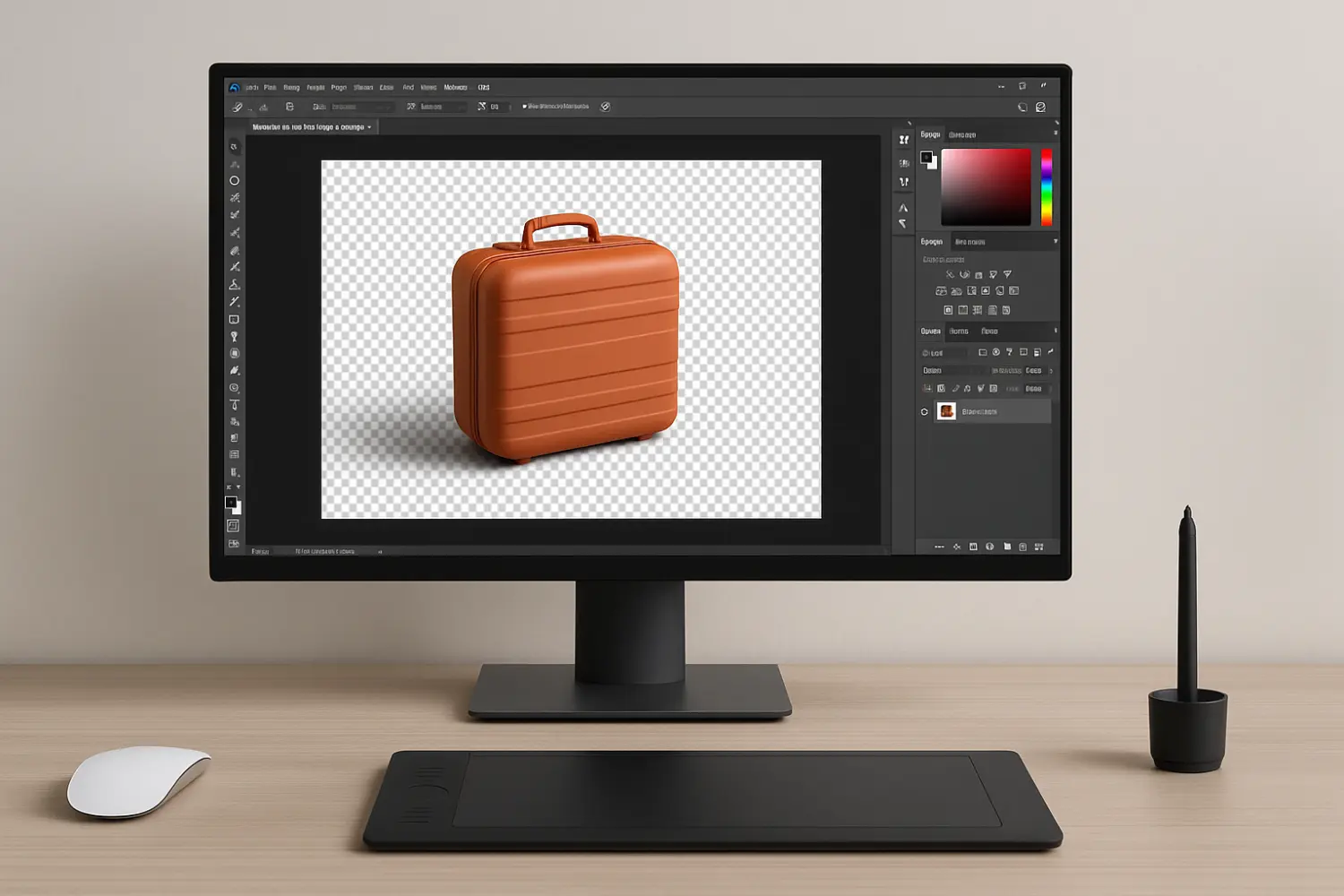
Scontornare oggetti, prodotti o persone non deve essere un incubo: in molti casi bastano pochi clic. In questa guida pratica vediamo tre approcci crescenti per velocità/precisione: Rimuovi sfondo (1 clic), Seleziona soggetto + Seleziona e maschera per risultati professionali e Penna quando servono contorni perfetti. Nel finale, i trucchi per rifinire capelli ed eliminare gli aloni, più il salvataggio in PNG trasparente o mockup.
Metodo 1 — “Rimuovi sfondo” (1 clic, super veloce)
Ideale per: e-commerce rapido, oggetti con contorno netto, social post.
- Apri l’immagine. Se il livello è bloccato, trasformalo in Livello (doppio clic sul Lucchetto).
- Apri il pannello Proprietà con il livello selezionato.
- Sezione Azioni rapide → clic su Rimuovi sfondo.
Photoshop crea una maschera che nasconde lo sfondo. Se serve, pennella sulla maschera (bianco = mostra, nero = nasconde) per piccole correzioni.
Pro: velocissimo. Contro: sui capelli o sfondi complessi può lasciare aloni; passa al Metodo 2 per rifiniture pro.
Metodo 2 — “Seleziona soggetto + Seleziona e maschera” (qualità pro)
Ideale per: ritratti, capelli, oggetti con dettagli sottili, scontorni da pubblicazione.
- Menu Selezione → Soggetto (oppure il pulsante sulla barra delle opzioni degli strumenti di selezione). Attendi la selezione automatica.
- Con la selezione attiva: Seleziona → Seleziona e maschera…
- Nel pannello:
- Visualizza: “Su nero” o “Su bianco” per valutare meglio i margini.
- Raggio: 1–2 px; abilita Raggio intelligente se ci sono capelli/peli.
- Usa il Pennello Migliora bordo sui contorni dei capelli o elementi pelosi.
- Eventuali fine-tuning: Smusso 0–1, Feather (sfuma) 0.2–0.5, Contrasta 0–10, Sposta bordo (-5%/+5%).
- In Impostazioni di uscita: spunta Decontamina colori (10–30%) per eliminare aloni colorati.
- Output in: “Maschera di livello” (non distruttivo) e conferma.
Hai una scontornatura pulita, modificabile in ogni momento lavorando sulla maschera.
Metodo 3 — “Penna” + Maschera vettoriale (precisione chirurgica)
Ideale per: contorni geometrici, prodotti tech, packaging, auto, oggetti metallici con bordi netti.
- Seleziona lo strumento Penna (P) e disegna un tracciato preciso lungo il bordo dell’oggetto (clic per segmenti retti, trascina per curve).
- Chiudi il tracciato → nel pannello Tracciati clic su “Carica tracciato come selezione”.
- Torna al pannello Livelli e clic su Aggiungi maschera di livello.
Vantaggio: contorni perfetti e scalabili. Puoi modificare i punti ancora dopo (Strumento Selezione diretta).
Rifinitura pro: capelli, aloni, dettagli
- Capelli/peli: rientra in Seleziona e maschera, pennella con Migliora bordo lungo le ciocche. Aumenta leggermente Raggio intelligente.
- Aloni colorati: attiva Decontamina colori (10–30%). In alternativa, duplica il livello, applica un Colore uniforme simile ai capelli e sperimenta con Moltiplica sulla maschera per “neutralizzare” il bordo.
- Bordi troppo duri: in Seleziona e maschera usa Feather 0.2–0.5 e poi Contrasta 5–10.
- Micro-corni: disattiva temporaneamente la maschera (Shift+clic sulla miniatura), rifinisci a pennello e riattivala.
Esportare in PNG trasparente (e non solo)
- Con la maschera pronta, vai su File → Esporta → Esporta come…
- Formato: PNG; spunta Trasparenza; scegli la dimensione.
- Per il web: profilo sRGB; per stampa: valuta TIFF con fondo bianco o salvataggio PSD (livelli).
Bonus: ricostruire o estendere lo sfondo
Se dopo lo scontorno emergono “buchi” o vuoi allargare l’inquadratura, duplica il livello, seleziona un’area attorno all’oggetto e usa gli strumenti di riempimento contestuale (ad es. Riempimento in base al contenuto) per ricostruire lo sfondo in modo coerente. Per varianti creative, lavora su un livello separato e mantieni l’originale con maschera intatta.
Scorciatoie utili
- P = Penna • B = Pennello • X = Inverti colori di pittura (utile sulla maschera)
- \ = mostra l’overlay della maschera (rosso) • Alt+clic miniatura maschera = visualizza la maschera
- Ctrl/Cmd + I = inverti la maschera • Shift+clic sulla maschera = abilita/disabilita
Quale metodo scegliere? (tabella rapida)
| Scenario | Metodo consigliato | Pro | Contro |
|---|---|---|---|
| Prodotti semplici, e-commerce veloce | Rimuovi sfondo | Immediato, 1 clic | Aloni su sfondi complicati |
| Ritratti, capelli, elementi sottili | Seleziona soggetto + Seleziona e maschera | Ottimo controllo dei bordi | Richiede 1–2 minuti extra |
| Bordi geometrici/precisi (packaging, auto) | Penna + maschera vettoriale | Contorno perfetto e modificabile | Più lento all’inizio |
Checklist finale
- Parti dal metodo più veloce (Rimuovi sfondo); se non basta, passa al Metodo 2.
- Per bordi complessi e precisione assoluta, usa la Penna (Metodo 3).
- Rifinisci con Seleziona e maschera: Raggio intelligente + Migliora bordo + Decontamina colori.
- Esporta in PNG con Trasparenza per web/social; conserva un PSD con maschera editabile.
FAQ rapide
Perché vedo un alone grigio attorno ai capelli?
Attiva Decontamina colori in Seleziona e maschera e rifinisci con il Pennello Migliora bordo.
Meglio cancellare o mascherare?
Sempre mascherare: è non distruttivo, puoi correggere in seguito senza perdere pixel.
Come rifaccio velocemente la selezione?
Salva la selezione (menu Selezione → Salva selezione) o conserva il PSD con la maschera.