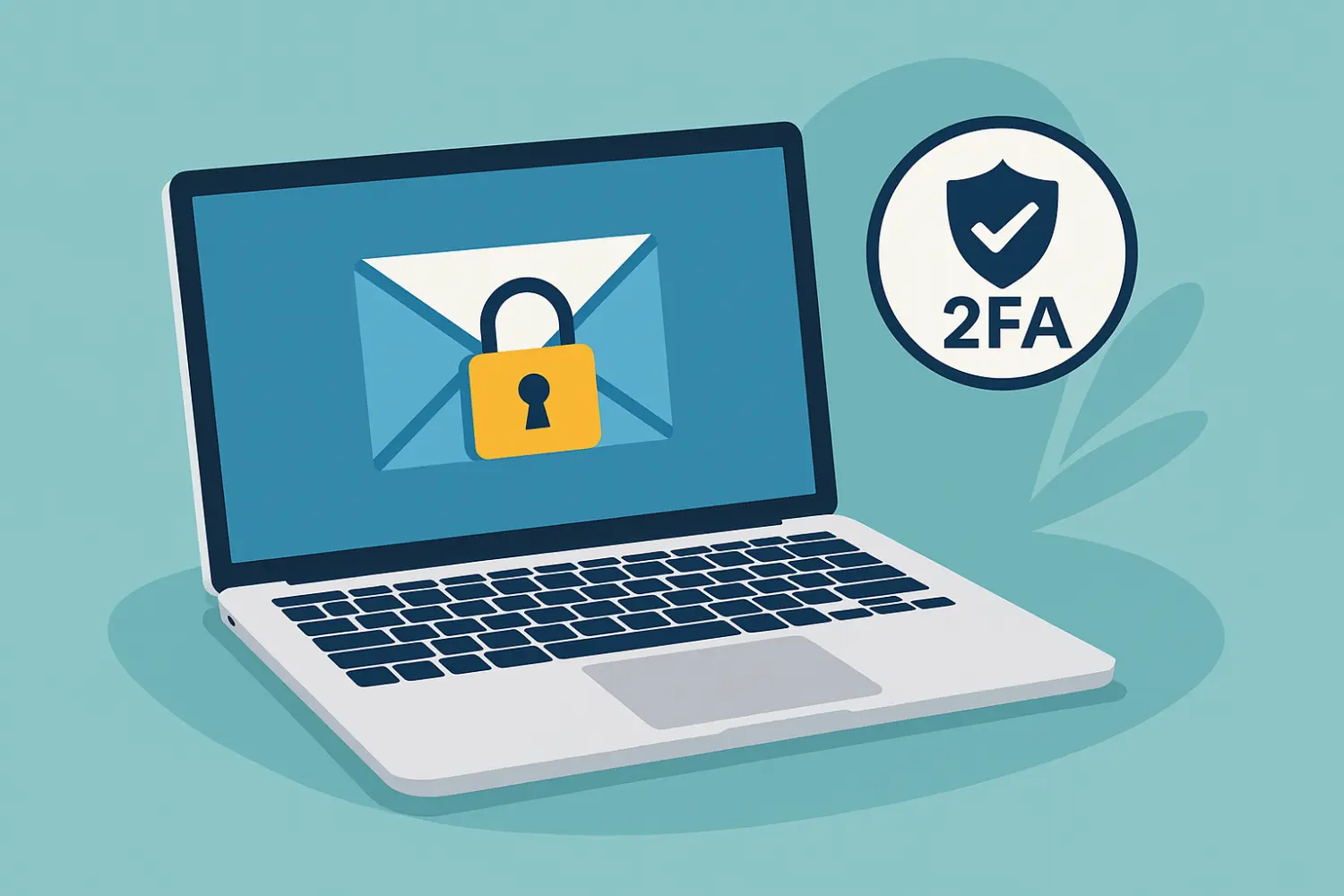
La posta elettronica è il bersaglio preferito di chi prova ad accedere ai nostri account. Bastano pochi minuti per rendere la tua casella quasi inviolabile: attiva la verifica in due passaggi (2FA) e gestisci correttamente le app password per i programmi di posta come Outlook, Thunderbird o il tuo smartphone.
1) Cos’è la 2FA (autenticazione a due fattori)
La 2FA aggiunge un secondo livello di sicurezza oltre alla password. Anche se qualcuno scopre o indovina la tua password, senza il secondo fattore non potrà accedere.
- Primo fattore: la password.
- Secondo fattore: un codice temporaneo sullo smartphone o un’app (Google Authenticator, Microsoft Authenticator, Authy, ecc.).
È un po’ come chiudere la porta a chiave e poi aggiungere una catena di sicurezza.
2) Attivare la 2FA su Gmail (Google)
- Apri myaccount.google.com/security.
- Alla voce Accesso a Google, clicca su Verifica in due passaggi.
- Segui la procedura guidata: Google ti chiederà di confermare l’accesso su un dispositivo o inserire un numero di telefono.
- Attiva anche un metodo alternativo (es. codici di backup o app Authenticator).
Dopo l’attivazione, ogni volta che accedi da un nuovo dispositivo ti verrà richiesto di confermare tramite app o codice SMS.
3) Attivare la 2FA su Outlook.com (Microsoft)
- Vai su account.microsoft.com/security.
- Clicca su Verifica in due passaggi e segui la procedura.
- Installa l’app Microsoft Authenticator (consigliata) o ricevi i codici via SMS.
- Stampa o salva i codici di recupero di emergenza in un luogo sicuro.
Quando attivi la 2FA, Outlook richiederà di confermare ogni nuovo accesso con il secondo fattore.
4) Cos’è e come funziona l’app password
Alcuni client (Outlook desktop, Thunderbird, app email su smartphone meno recenti) non supportano la 2FA. Per continuare a usarli, serve un codice speciale chiamato app password.
- È una password generata una sola volta dal tuo account Google o Microsoft.
- Va usata solo all’interno del programma di posta (non nel browser).
- Puoi revocarla in qualsiasi momento.
Creare una app password su Gmail
- Vai su myaccount.google.com/apppasswords.
- Inserisci la password del tuo account Google.
- Scegli l’app (es. Mail) e il dispositivo (es. Windows PC).
- Copia la password generata (16 caratteri): usala al posto della password normale in Outlook o Thunderbird.
Creare una app password su Outlook.com
- Vai su account.live.com/proofs/AppPassword.
- Clicca su Crea una nuova app password.
- Annotala o copiala, quindi usala nel client di posta (al posto della password del tuo account).
5) Come sapere se stai già usando una app password
Se Outlook o un’altra app di posta ti mostra errori tipo “Password errata” dopo aver attivato la 2FA, probabilmente stai ancora usando la password normale. Disconnetti l’account, rientra usando l’app password appena creata.
6) Sicurezza extra: backup e avvisi
- Abilita gli avvisi di accesso sospetto su Gmail e Outlook.
- Scarica e conserva i codici di backup offline: servono se perdi il telefono.
- Controlla periodicamente la sezione Dispositivi connessi per rimuovere quelli che non usi più.
7) Checklist rapida
- ☑ 2FA attiva su Gmail e Outlook.
- ☑ App Authenticator installata sullo smartphone.
- ☑ App password create per Outlook/Thunderbird.
- ☑ Codici di backup salvati offline.
8) Errori comuni
- Attivare la 2FA e dimenticare di creare le app password → Outlook smette di sincronizzare.
- Condividere la password o lasciarla salvata su PC condivisi → accessi non controllati.
- Usare codici SMS senza app Authenticator → meno sicuro, più vulnerabile.
Conclusioni
La sicurezza della posta elettronica è semplice: bastano pochi minuti per configurare la 2FA e le app password. Con queste due mosse proteggi i tuoi messaggi, contatti e documenti da accessi indesiderati. Una piccola abitudine, una grande differenza.