HOME |
BLOG |
News |
Pulizia e ottimizzazione del PC: come mantenere Windows veloce e stabile
Pulizia e ottimizzazione del PC: come mantenere Windows veloce e stabile
Guida passo-passo per velocizzare il tuo PC o notebook Windows: pulizia file inutili, gestione avvio, aggiornamenti, driver e manutenzione del sistema.
Pubblicata in: News |
04 novembre 2025
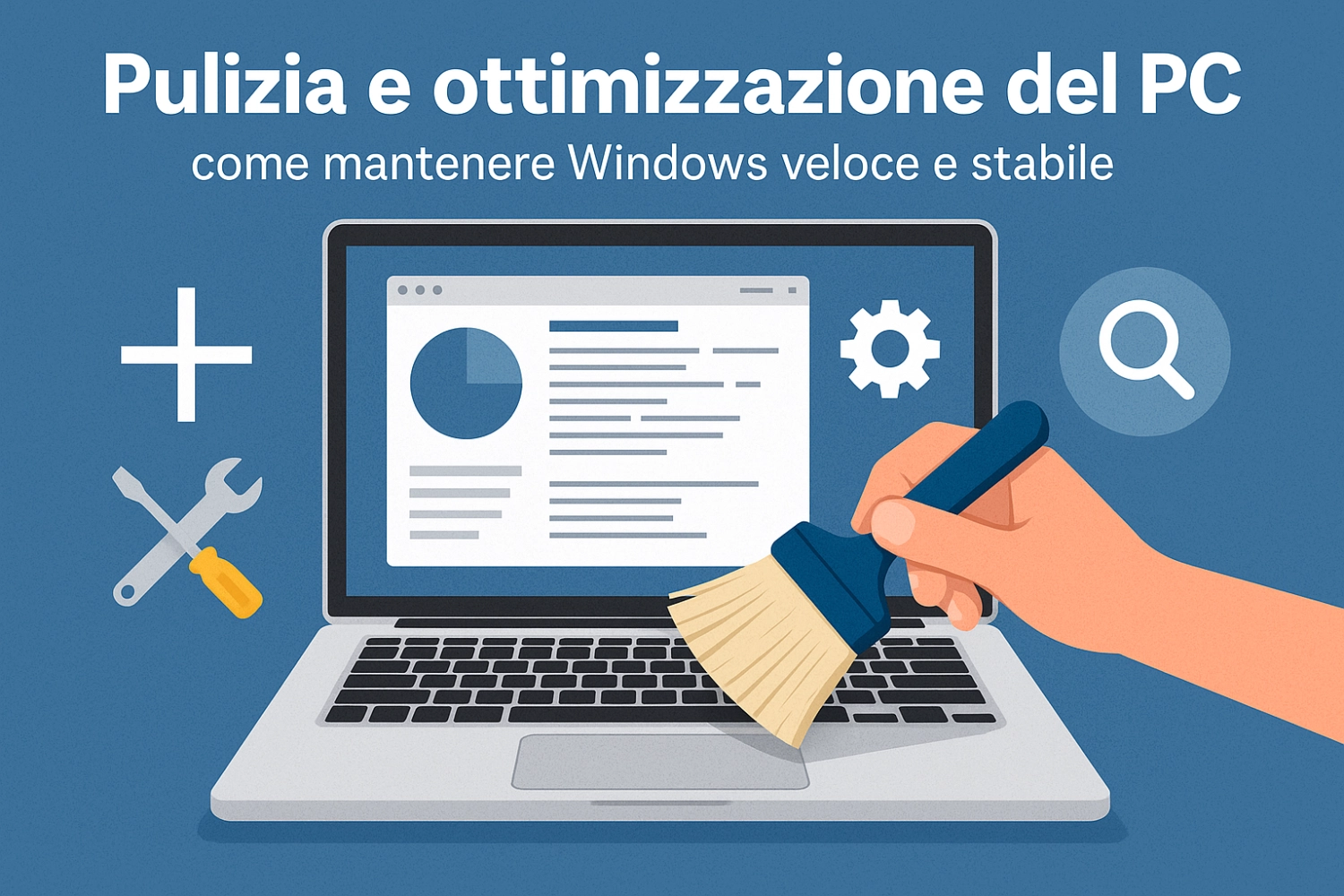
Un computer lento non è sempre da cambiare: spesso basta una buona manutenzione per riportarlo alle prestazioni originali. In questa guida Pc Outlet scopri come ottimizzare Windows in modo sicuro, senza programmi invasivi, e come mantenere efficiente il tuo PC o notebook — nuovo o ricondizionato.
1) Controlla lo stato del sistema
Prima di agire, verifica lo stato generale del tuo PC:
- Apri Gestione attività (Ctrl + Maiusc + Esc) e controlla quali processi usano più CPU o RAM.
- In Impostazioni → Sistema → Archiviazione verifica quanto spazio è occupato su disco.
- Controlla se Windows è aggiornato: Impostazioni → Windows Update.
2) Pulizia file inutili
Utilizza lo strumento integrato “Pulizia disco”
- Clic destro sull’unità C: → Proprietà → “Pulizia disco”.
- Seleziona “File temporanei”, “Cache”, “Aggiornamenti Windows obsoleti”.
- Conferma con “Pulisci file di sistema”.
Rimuovi file temporanei manualmente
Premi Win + R → digita %temp% → elimina tutto il contenuto della cartella. Questi sono file temporanei che Windows non cancella automaticamente.
App utili
- CCleaner — per chi vuole un’interfaccia semplice e controllata.
- BleachBit — alternativa open-source e leggera.
- Windows Storage Sense — automatizza la pulizia periodica.
3) Gestisci i programmi all’avvio
Molti software si avviano automaticamente rallentando il boot. Vai su Gestione attività → Avvio e disattiva ciò che non serve (es. Spotify, Zoom, Adobe Updater). Mantieni attivi solo antivirus e driver di sistema.
4) Aggiorna Windows e i driver
Windows Update
Assicurati che il sistema sia aggiornato: Impostazioni → Windows Update → Verifica disponibilità aggiornamenti.
Driver
- Usa “Gestione dispositivi” per aggiornare i driver principali (scheda video, rete, audio).
- In alternativa, scarica i driver dal sito del produttore (es. Dell, HP, Lenovo).
Un driver obsoleto può causare rallentamenti, crash e consumi energetici anomali.
5) Deframmenta o ottimizza il disco
Su PC con HDD, esegui la deframmentazione: Start → Deframmenta e ottimizza unità. Su SSD invece non serve deframmentare: basta usare la funzione “Ottimizza” (trim).
6) Disinstalla programmi inutilizzati
Vai su Impostazioni → App → App installate e rimuovi ciò che non usi. Attenzione a non eliminare componenti di sistema.
App consigliate per la gestione
- Revo Uninstaller — rimuove anche residui di registro.
- Bulk Crap Uninstaller — ottimo per disinstallazioni multiple.
7) Controlla la salute del disco
Apri il prompt dei comandi come amministratore e digita:
chkdsk C: /f
Riavvia il PC per correggere errori. Per monitorare lo stato hardware usa CrystalDiskInfo (gratuito).
8) Ottimizza RAM e processi
- Chiudi schede del browser non necessarie.
- Disattiva effetti grafici: Pannello di controllo → Sistema → Impostazioni avanzate → Prestazioni → Regola per ottenere le prestazioni migliori.
- Considera un upgrade di RAM o SSD su un notebook ricondizionato.
9) Antivirus e protezione
Windows 10 e 11 includono Windows Defender, sufficiente per la maggior parte degli utenti. Attiva le scansioni periodiche e controlla i report in “Protezione da virus e minacce”. Evita di installare più antivirus insieme: rallentano il sistema.
10) Backup e ripristino
- Attiva “Cronologia file” o “Backup Windows”.
- Crea un punto di ripristino: Pannello di controllo → Sistema → Protezione sistema → Crea.
- Puoi anche salvare un’immagine di sistema su un disco esterno.
11) Manutenzione fisica
- Pulisci ventole e prese d’aria con aria compressa.
- Usa una base di raffreddamento per i notebook.
- Evita di ostruire le griglie di ventilazione durante l’uso.
12) Conclusioni
Un PC lento non significa un PC da buttare. Con una pulizia periodica, aggiornamenti regolari e l’uso consapevole delle risorse, puoi prolungare la vita del tuo computer di anni. E se serve un upgrade, valuta un notebook ricondizionato o un desktop ricondizionato Pc Outlet: performanti, sostenibili e pronti all’uso.