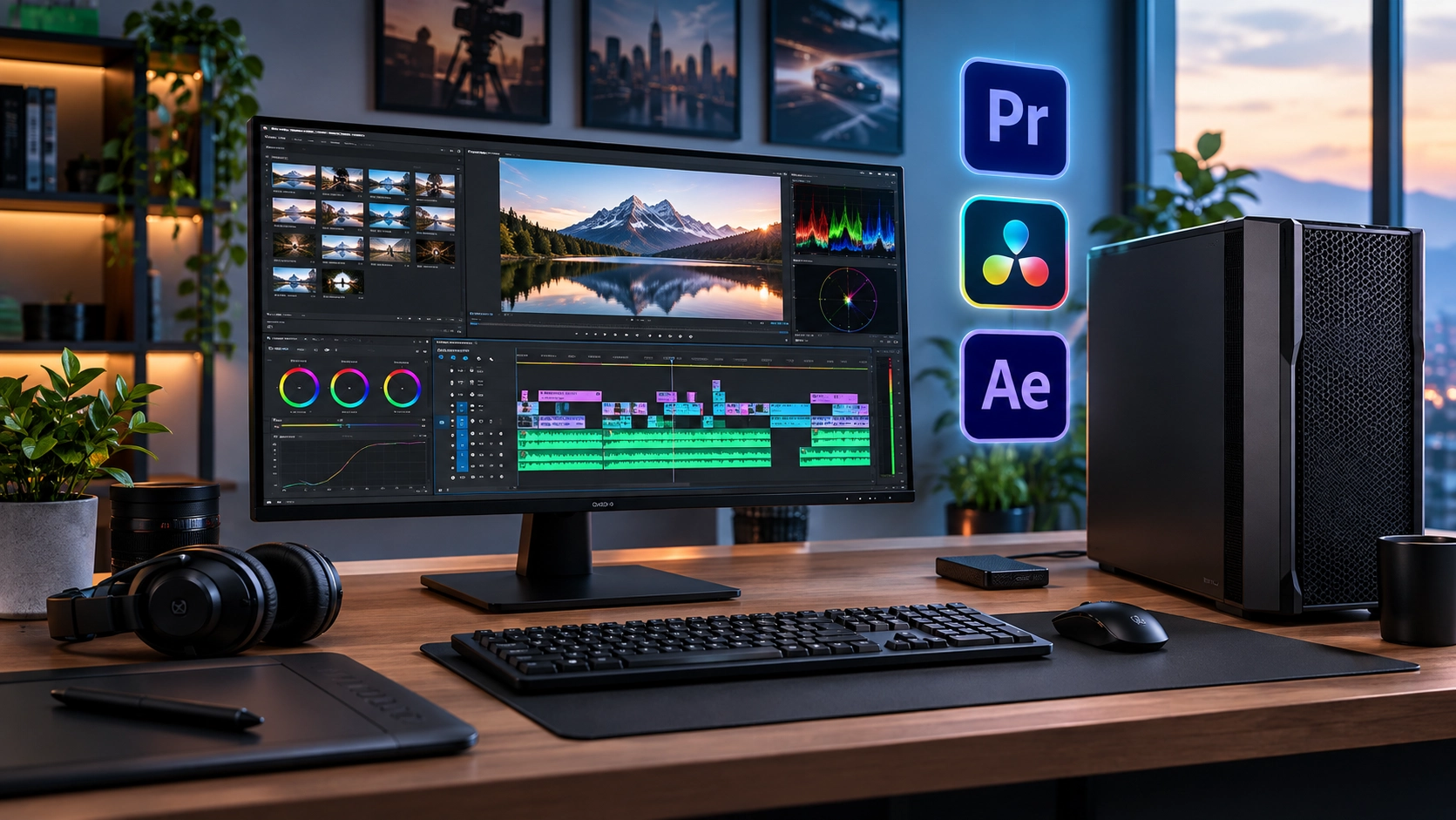
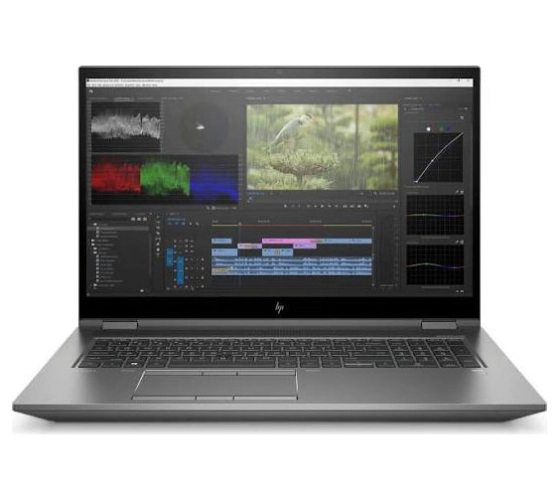
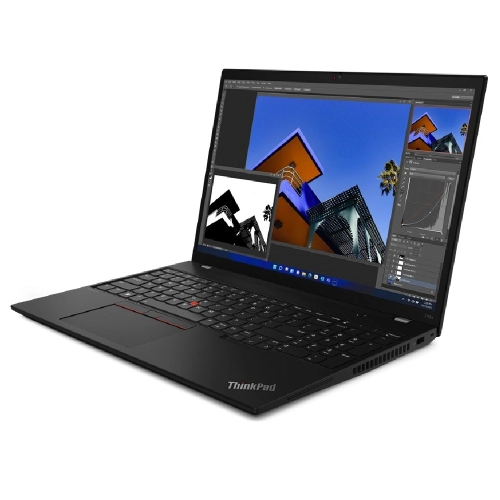
Un video che scatta in timeline, un'anteprima che impiega troppo tempo a caricarsi o un'esportazione che sembra non finire mai sono spesso i primi segnali che portano a cercare una nuova workstation.
Il problema è che “video editing” può voler dire cose molto diverse. Montare interviste in Full HD con Premiere Pro non richiede la stessa macchina di un progetto 4K multicamera. Fare color grading in DaVinci Resolve mette sotto pressione componenti diversi rispetto a una composizione complessa in After Effects.
Per questo non conviene scegliere il computer partendo semplicemente dalla scheda grafica più potente o dal processore con più core. Prima bisogna capire dove nasce il carico di lavoro.
Una workstation ben dimensionata non è quella con i numeri più alti sulla scheda tecnica. È quella che permette di montare, visualizzare ed esportare senza perdere tempo, evitando allo stesso tempo di pagare hardware che resterà inutilizzato.
Premiere Pro, DaVinci Resolve e After Effects non lavorano allo stesso modo
I tre software vengono spesso utilizzati nello stesso progetto, ma hanno priorità diverse.
Premiere Pro deve gestire decodifica dei file video, timeline, effetti, anteprime ed esportazione. Una configurazione equilibrata tra processore, GPU, memoria e storage è quindi importante.
DaVinci Resolve viene utilizzato per montaggio, color grading, effetti, audio e finishing. Nei workflow più complessi la parte grafica assume spesso un ruolo particolarmente importante, soprattutto quando aumentano risoluzione, effetti e correzioni.
After Effects è ancora diverso. Composizioni, motion graphics, livelli, effetti e cache possono utilizzare molta memoria, e quando i progetti diventano pesanti la quantità di RAM e la velocità dello storage iniziano a incidere in modo evidente.
La conseguenza è semplice: una workstation ottima per un montatore Premiere non è automaticamente la configurazione ideale per un motion designer che passa gran parte della giornata in After Effects.
Prima di scegliere l'hardware, guarda il materiale che monti
Il software è solo metà del problema. L'altra metà sono i file.
Un video Full HD compresso per il web è molto diverso da materiale 4K proveniente da una videocamera professionale. Lo stesso vale per progetti multicamera, file RAW, codec molto compressi o produzioni con molti effetti.
Prima dell'acquisto conviene quindi chiarire alcuni punti:
- si lavora soprattutto in Full HD o 4K?
- si utilizzano spesso più videocamere contemporaneamente?
- il materiale è molto compresso oppure proviene da camere professionali?
- si applicano molti effetti e correzioni colore?
- After Effects viene usato occasionalmente o tutti i giorni?
- si fanno rendering ed esportazioni frequenti?
- i progetti devono essere consegnati velocemente?
Le risposte dicono molto più della semplice frase “mi serve un PC per Premiere”.
Premiere Pro: serve soprattutto equilibrio
Premiere Pro è un buon esempio di software che beneficia di una macchina bilanciata.
Il processore conta durante molte operazioni di montaggio, decodifica ed esportazione. La GPU accelera effetti, riproduzione e rendering. La RAM permette di lavorare con progetti più impegnativi e più applicazioni aperte. Lo storage influenza caricamento dei file, cache e gestione del materiale.
Se uno di questi componenti è molto più debole degli altri, può diventare il collo di bottiglia.
Per esempio, installare una GPU molto potente in una workstation con poca RAM e disco lento non trasforma automaticamente Premiere in una macchina veloce.
Full HD: non serve sempre una workstation estrema
Per progetti Full HD relativamente semplici, una macchina professionale equilibrata può essere sufficiente. Adobe distingue chiaramente questo scenario dal 4K anche nei propri requisiti: la quantità di memoria consigliata cresce passando a risoluzioni superiori.
Se il lavoro consiste principalmente nel montare interviste, contenuti aziendali, corsi online o video per social senza effetti particolarmente pesanti, potrebbe non essere necessario investire nella GPU più costosa disponibile.
In questi casi conviene dare priorità alla fluidità generale della postazione.
4K e progetti più complessi
Con il 4K cambia il carico. I file diventano più pesanti, la memoria viene utilizzata maggiormente e anche la parte grafica acquista importanza.
Adobe raccomanda oggi 32 GB di RAM o più per 4K e risoluzioni superiori, oltre a una GPU con 8 GB di memoria nella configurazione consigliata.
Questo non significa che qualsiasi progetto 4K richieda automaticamente una workstation di fascia altissima. Codec, numero di tracce, effetti e utilizzo dei proxy possono cambiare molto l'esperienza.
Ma se il 4K è il formato utilizzato ogni giorno, scegliere una macchina con margine diventa più sensato.
DaVinci Resolve: la GPU merita più attenzione
DaVinci Resolve riunisce montaggio, color grading, Fusion, audio e finishing nello stesso ambiente. Proprio questa varietà rende difficile definire una configurazione universale.
Per un montaggio relativamente semplice, una workstation equilibrata resta importante. Quando però si lavora intensamente sulla pagina Color, con effetti, riduzione del rumore, Fusion o elaborazioni più complesse, la GPU assume un ruolo sempre più evidente.
È uno dei motivi per cui chi sceglie un computer per Resolve dovrebbe evitare di considerare soltanto CPU e quantità di RAM.
La versione attuale introduce inoltre workflow sempre più avanzati e strumenti AI. Ma anche qui vale la stessa regola: non si dimensiona una workstation sulla lista completa delle funzioni del software. Si dimensiona sulle funzioni che verranno realmente utilizzate.
After Effects: qui la RAM può diventare il collo di bottiglia
After Effects tende a utilizzare memoria in modo molto diverso da un semplice editor video. Più livelli, composizioni, effetti e applicazioni aperte contemporaneamente possono aumentare rapidamente il consumo di RAM.
Adobe indica attualmente 16 GB come base e raccomanda 32 GB o più per lavori 4K e superiori.
Per chi usa After Effects tutti i giorni, quindi, scegliere la workstation con il minimo indispensabile può essere poco lungimirante.
La memoria diventa ancora più importante quando Premiere e After Effects vengono utilizzati insieme. È abbastanza comune passare dal montaggio alla composizione, mantenendo aperte più applicazioni Creative Cloud.
In questo scenario il margine conta.
CPU, GPU, RAM o SSD: dove investire?
| Workflow principale |
Componenti da osservare con più attenzione |
Perché |
| Premiere Pro Full HD |
CPU, RAM e SSD |
Conta soprattutto avere una postazione equilibrata e reattiva |
| Premiere Pro 4K |
CPU, GPU, RAM e storage |
Risoluzione e codec aumentano il carico su tutta la macchina |
| DaVinci Resolve e color grading |
GPU, VRAM, RAM e CPU |
Correzioni, effetti e processing grafico possono utilizzare intensamente la GPU |
| After Effects |
RAM, CPU, SSD/cache e GPU |
Composizioni, anteprime e cache possono richiedere molta memoria |
| Motion graphics e 4K |
RAM, GPU e storage veloce |
Aumentano dimensione dei frame, livelli ed elaborazioni |
| Workflow misto Premiere + After Effects |
RAM, CPU, GPU e SSD |
Più applicazioni professionali vengono utilizzate contemporaneamente |
Questa distinzione aiuta a evitare un errore comune: pensare che per il video editing basti comprare una buona scheda grafica.
La GPU è importante, ma non è l'unico componente
Negli ultimi anni la GPU ha assunto un ruolo sempre maggiore nel montaggio video. Premiere utilizza l'accelerazione grafica in numerose operazioni, DaVinci Resolve può sfruttarla intensamente e After Effects la utilizza per diversi effetti e flussi 3D.
È quindi corretto considerarla con attenzione. Ma bisogna evitare l'effetto opposto: spendere quasi tutto il budget sulla scheda video e lasciare poca memoria o uno storage inadeguato.
Un montatore che lavora prevalentemente in Full HD potrebbe ottenere più beneficio da una macchina ben equilibrata che da una GPU sovradimensionata.
Chi lavora ogni giorno con Resolve, effetti, color grading e 4K può invece avere motivi concreti per investire maggiormente nella parte grafica.
VRAM: perché conta nel video editing
La memoria della scheda grafica, o VRAM, non va confusa con la RAM del computer.
La RAM viene utilizzata dal sistema operativo e dalle applicazioni. La VRAM è invece a disposizione della GPU per gestire immagini, frame, effetti e altre elaborazioni grafiche.
Aumentando risoluzione, numero di effetti e complessità del progetto, anche la quantità di memoria video disponibile può diventare importante.
Adobe raccomanda attualmente 8 GB di memoria GPU nelle configurazioni Windows consigliate sia per Premiere sia per After Effects.
È un riferimento utile, non una garanzia automatica di prestazioni. Una GPU va valutata anche per generazione, potenza, driver e compatibilità con il workflow.
RAM: 16 o 32 GB?
È una delle domande più frequenti.
Per Full HD e progetti relativamente semplici, 16 GB possono ancora essere utilizzabili. Se però l'obiettivo è lavorare abitualmente in 4K, usare più applicazioni insieme o mantenere una workstation per diversi anni, 32 GB offrono molto più margine.
Adobe stessa raccomanda 32 GB o più per contenuti 4K e superiori sia in Premiere sia in After Effects.
Con After Effects, composizioni pesanti o workflow misti, può avere senso valutare anche quantità superiori. Non perché più memoria renda automaticamente tutto più veloce, ma perché evita di arrivare al limite nei progetti che ne fanno realmente uso.
Su una workstation desktop, poter aumentare la RAM in futuro è quindi un vantaggio importante.
SSD e cache: un componente spesso sottovalutato
Nel video editing si parla molto di GPU e processore, ma i dati devono anche essere letti e scritti rapidamente.
Premiere e After Effects utilizzano cache, file temporanei e grandi quantità di materiale. Un disco lento può quindi creare attese anche su una workstation dotata di CPU e GPU valide.
Adobe raccomanda un SSD interno veloce per applicazioni e cache, insieme a un'unità veloce aggiuntiva per i file multimediali.
Questo suggerisce un approccio utile anche nella pratica: separare, quando possibile, sistema e applicazioni dal materiale video e dalla cache.
Non è obbligatorio per qualsiasi progetto, ma nei workflow professionali può rendere la gestione più ordinata e prevedibile.
Un solo SSD o più unità?
Per un creator che monta occasionalmente piccoli progetti può essere sufficiente una singola unità capiente e veloce.
In una workstation professionale, invece, dividere il lavoro può avere senso:
- SSD per sistema operativo e applicazioni;
- SSD o unità veloce dedicata ai media;
- spazio dedicato a cache e file temporanei, quando il workflow lo giustifica;
- storage separato per archivio e backup.
La configurazione dipende dalle dimensioni dei progetti. Chi monta pochi video brevi ha esigenze diverse da uno studio che gestisce ogni settimana centinaia di gigabyte di materiale.
Codec e proxy: prima di cambiare workstation, controlla il workflow
Un file 4K non è automaticamente difficile da montare solo perché è 4K.
Il codec utilizzato può incidere molto. Alcuni formati sono relativamente pesanti da decodificare durante la riproduzione, soprattutto su hardware meno recente.
In questi casi lavorare con proxy può migliorare sensibilmente la fluidità senza cambiare immediatamente computer. Il montatore utilizza durante l'editing copie più leggere del materiale originale e torna ai file ad alta qualità per l'esportazione finale.
Non è una soluzione a una workstation completamente inadeguata, ma può evitare acquisti inutili quando il problema è soprattutto il formato del materiale.
Quick Sync e decodifica hardware: perché il processore non si sceglie solo dai core
Anche per il video editing il numero di core non racconta tutta la storia.
Alcuni processori includono tecnologie di decodifica e codifica hardware che possono accelerare formati molto utilizzati, come H.264 e HEVC. Adobe segnala esplicitamente, per esempio, il ruolo di Intel Quick Sync in determinati workflow Premiere.
Questo significa che una CPU più costosa con molti core non è automaticamente più adatta di un processore ben supportato dal formato utilizzato ogni giorno.
Prima dell'acquisto conviene quindi considerare anche il tipo di materiale prodotto dalle videocamere dello studio.
Quando serve davvero una workstation
Un normale desktop ben configurato può essere sufficiente per montaggio leggero o utilizzo occasionale.
La workstation diventa più interessante quando il computer è uno strumento di produzione utilizzato ogni giorno e il tempo perso ha un costo.
Vale la pena considerarla soprattutto se:
- si montano abitualmente progetti 4K;
- si lavora con più videocamere;
- Premiere e After Effects vengono utilizzati insieme;
- DaVinci Resolve viene usato intensamente per color grading o effetti;
- le esportazioni sono frequenti;
- i progetti hanno scadenze strette;
- serve molta RAM o una GPU dedicata importante;
- si vuole mantenere possibilità di espansione futura.
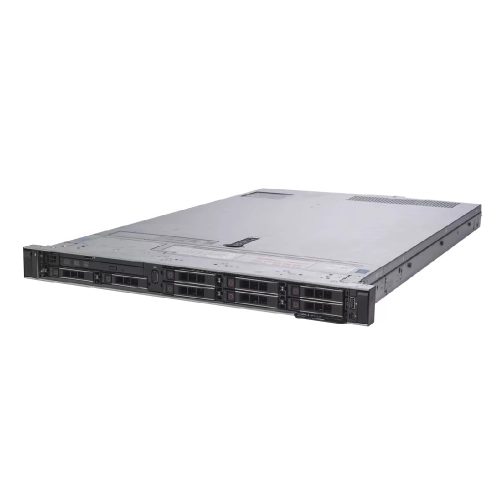
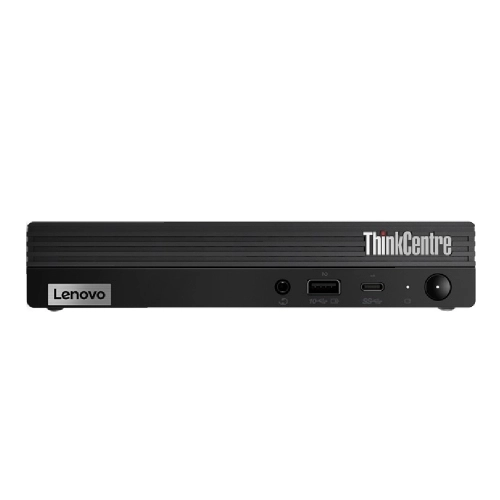
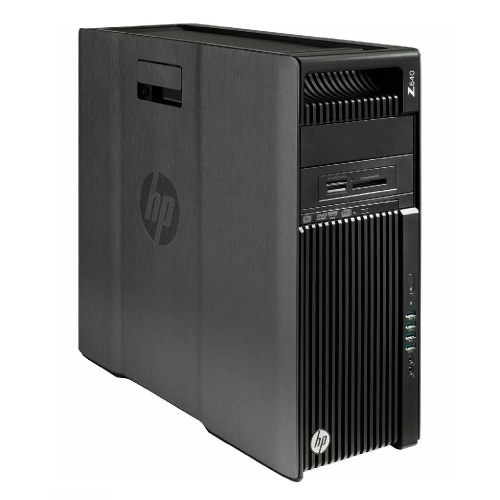
In questi scenari puoi valutare le workstation ricondizionate PcOutlet confrontando CPU, RAM, GPU e storage con il software e il tipo di video che produci.
Quando una workstation ricondizionata può avere senso
Nel video editing il ricondizionato è interessante soprattutto quando consente di accedere a piattaforme professionali con buona espandibilità e configurazioni grafiche dedicate senza partire necessariamente da una macchina nuova.
Una workstation professionale può offrire spazio per più unità, maggiore quantità di RAM, GPU dedicate e possibilità di sostituire o aggiornare alcuni componenti nel tempo.
Non significa che qualsiasi workstation ricondizionata sia adatta al montaggio 4K. Bisogna sempre verificare generazione del processore, RAM, GPU, memoria video, storage e sistema operativo.
Una macchina molto vecchia con la scritta “workstation” sul case non è automaticamente una buona scelta.
Il vantaggio nasce quando configurazione e workflow coincidono.
Premiere, Resolve o After Effects: tre esempi pratici
Videomaker che lavora soprattutto con Premiere Pro
Se monta contenuti aziendali, interviste e video 4K con correzioni ed effetti moderati, cercherei soprattutto equilibrio: CPU adeguata, 32 GB di RAM se il 4K è abituale, buona GPU e SSD veloce.
Non spenderei tutto il budget su un singolo componente.
Colorist o videomaker che usa intensamente DaVinci Resolve
Qui darei maggiore attenzione alla GPU e alla memoria video, senza trascurare RAM e storage. Color grading, Fusion, effetti ed elaborazioni più pesanti possono rendere la componente grafica particolarmente importante.
Motion designer che lavora soprattutto in After Effects
In questo caso aumenterei l'attenzione sulla RAM e sulla cache. 32 GB rappresentano oggi una base consigliata da Adobe per il 4K, ma composizioni importanti e uso professionale intensivo possono richiedere maggiore margine.
Anche SSD e GPU devono comunque rimanere coerenti con il resto della configurazione.
Desktop o notebook per video editing?
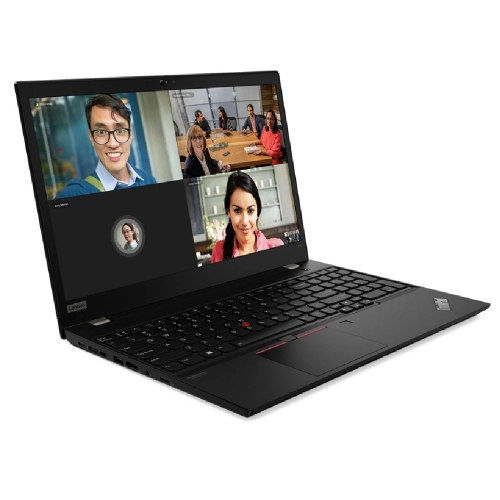
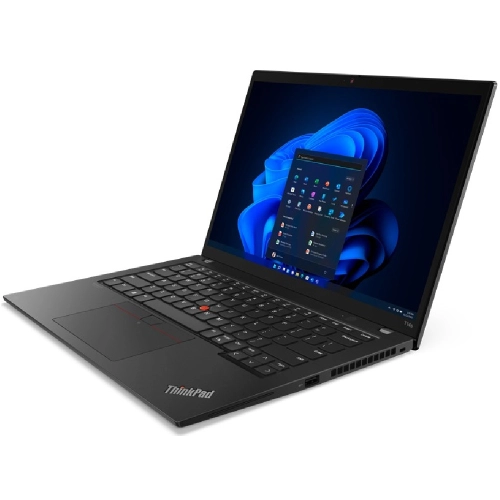
Un notebook professionale ha un vantaggio evidente: permette di lavorare sul set, dal cliente, in trasferta o a casa.
La workstation desktop offre invece maggiore libertà nella configurazione. È generalmente più semplice aggiungere RAM, storage o sostituire la GPU nel tempo.
| Esigenza |
Workstation desktop |
Notebook professionale |
| Massima espandibilità |
Più indicata |
Più limitata |
| Editing in mobilità |
Poco pratica |
Più indicato |
| Aggiunta di storage |
Generalmente più semplice |
Dipende dal modello |
| Aggiornamento GPU |
Possibile su molte piattaforme |
Generalmente non possibile |
| Postazione fissa con più monitor |
Molto adatta |
Possibile con uscite e docking adeguati |
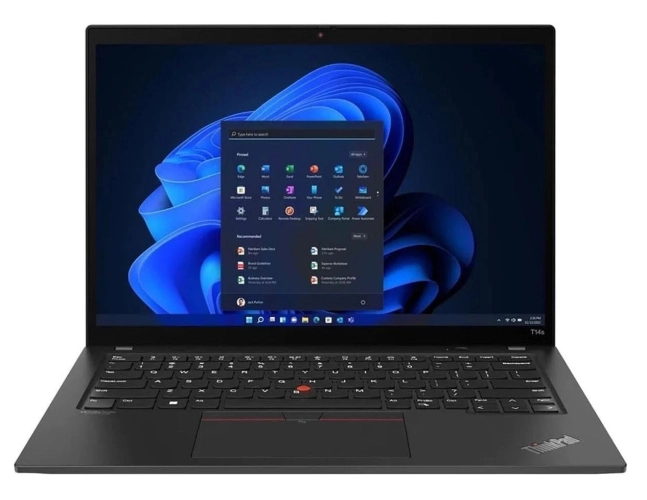
Per chi ha bisogno di portabilità, può essere utile confrontare anche i notebook ricondizionati professionali disponibili su PcOutlet.
Il monitor conta più di quanto sembri
Una workstation veloce non risolve tutto se il monitor rende difficile valutare immagini, colori e dettagli.
Per il semplice montaggio, spazio e risoluzione incidono soprattutto sulla comodità della timeline. Per color correction e lavori destinati a produzioni professionali, accuratezza e gestione del colore diventano ancora più importanti.
Molti editor utilizzano inoltre due schermi: uno per timeline e strumenti, l'altro per anteprima, browser, script o materiale di riferimento.
Se stai creando una postazione completa, valuta quindi anche un monitor ricondizionato adeguato al tipo di lavoro svolto.
Gli errori più comuni nella scelta di una workstation video
- Comprare la GPU più potente possibile senza lasciare budget sufficiente per RAM e storage.
- Usare 16 GB di RAM come configurazione definitiva quando si lavora quotidianamente in 4K e After Effects.
- Sottovalutare gli SSD e lavorare con file, cache e applicazioni su storage troppo lento.
- Ignorare codec e formato delle videocamere utilizzate realmente.
- Confondere montaggio, color grading e motion graphics, che non hanno le stesse esigenze.
- Comprare una workstation troppo vecchia solo perché era un modello professionale.
- Non valutare l'espandibilità quando i progetti stanno crescendo.
- Cambiare computer prima di provare proxy e ottimizzazione del workflow quando il problema riguarda soprattutto file molto pesanti.
Come capire se è il momento di cambiare workstation
Prima dell'acquisto, osserva dove si perde tempo.
Se la timeline rallenta soprattutto quando vengono aggiunti effetti, la GPU può avere un ruolo importante. Se After Effects esaurisce continuamente la memoria, il problema può essere la RAM. Se caricamenti, cache e apertura dei file sono lenti, bisogna guardare anche allo storage.
Se invece CPU, RAM, GPU e disco sono tutti datati, continuare ad aggiornare un componente alla volta potrebbe non essere conveniente.
È proprio in quel momento che una workstation completa può diventare più interessante di un altro piccolo upgrade.
Prima il workflow, poi la workstation
Premiere Pro, DaVinci Resolve e After Effects possono convivere nello stesso progetto, ma non chiedono sempre le stesse cose al computer.
Premiere premia una configurazione equilibrata. Resolve può mettere maggiormente sotto pressione la GPU. After Effects può diventare molto esigente in termini di memoria e cache. Con il 4K, inoltre, aumentano le richieste praticamente su tutta la macchina.
Per questo non esiste una singola configurazione da consigliare a chiunque faccia video editing.
Prima di acquistare, parti da risoluzione, codec, software utilizzati e tipo di progetto. Solo dopo confronta CPU, RAM, GPU e storage.
Se il computer attuale sta diventando un limite, consulta le workstation ricondizionate PcOutlet e valuta una configurazione coerente con Premiere Pro, DaVinci Resolve, After Effects e con il carico reale del tuo lavoro. L'obiettivo non è avere la macchina più potente sulla carta, ma una postazione che non rallenti il montaggio e non faccia spendere per risorse inutilizzate.
Domande frequenti
Quanta RAM serve per Premiere Pro?
Dipende dal tipo di progetto. Adobe raccomanda 16 GB per contenuti HD e 32 GB o più per editing 4K e risoluzioni superiori. Progetti complessi e utilizzo contemporaneo di altre applicazioni possono richiedere maggiore margine.
Quanta RAM serve per After Effects?
After Effects richiede almeno 16 GB di RAM e Adobe raccomanda 32 GB o più per contenuti 4K e superiori. Composizioni pesanti e workflow professionali possono beneficiare di quantità maggiori.
Per DaVinci Resolve è più importante la CPU o la GPU?
Dipende dal workflow, ma DaVinci Resolve può utilizzare intensamente la GPU, soprattutto per color grading, effetti, Fusion e lavorazioni più complesse. CPU, RAM e storage restano comunque importanti.
Serve una workstation per montare video 4K?
Non sempre, ma il 4K richiede più risorse rispetto al Full HD. RAM, GPU, processore, codec e velocità dello storage incidono sulla fluidità. Per un uso professionale continuativo una workstation ben configurata può essere vantaggiosa.
Una workstation ricondizionata va bene per Premiere e DaVinci Resolve?
Può essere una buona scelta se CPU, RAM, GPU, memoria video e storage sono adeguati alla versione del software e al materiale utilizzato. Va valutata la configurazione specifica, non soltanto il fatto che sia una workstation.
Meglio 32 GB di RAM o una GPU più potente per video editing?
Dipende dal software e dal progetto. Per 4K e After Effects la memoria può essere molto importante, mentre color grading ed effetti in DaVinci Resolve possono beneficiare maggiormente della GPU. Una configurazione equilibrata è spesso preferibile a un singolo componente molto potente.